Playbook für die Windows-Deinstallation
Deinstallieren mit Ruhe. Apps entfernen. Wirklich nichts zurücklassen. Ausführliche Anleitungen zu Revo Uninstaller und realistischer Windows-Bereinigung.
Erfahren Sie, wann zuerst der Hersteller-Deinstaller dran ist, wie Sie Reste-Listen lesen und wo Hunter Mode und die erzwungene Deinstallation sinnvoll sind – ohne Systemdateien zu riskieren, die andere Programme noch brauchen.
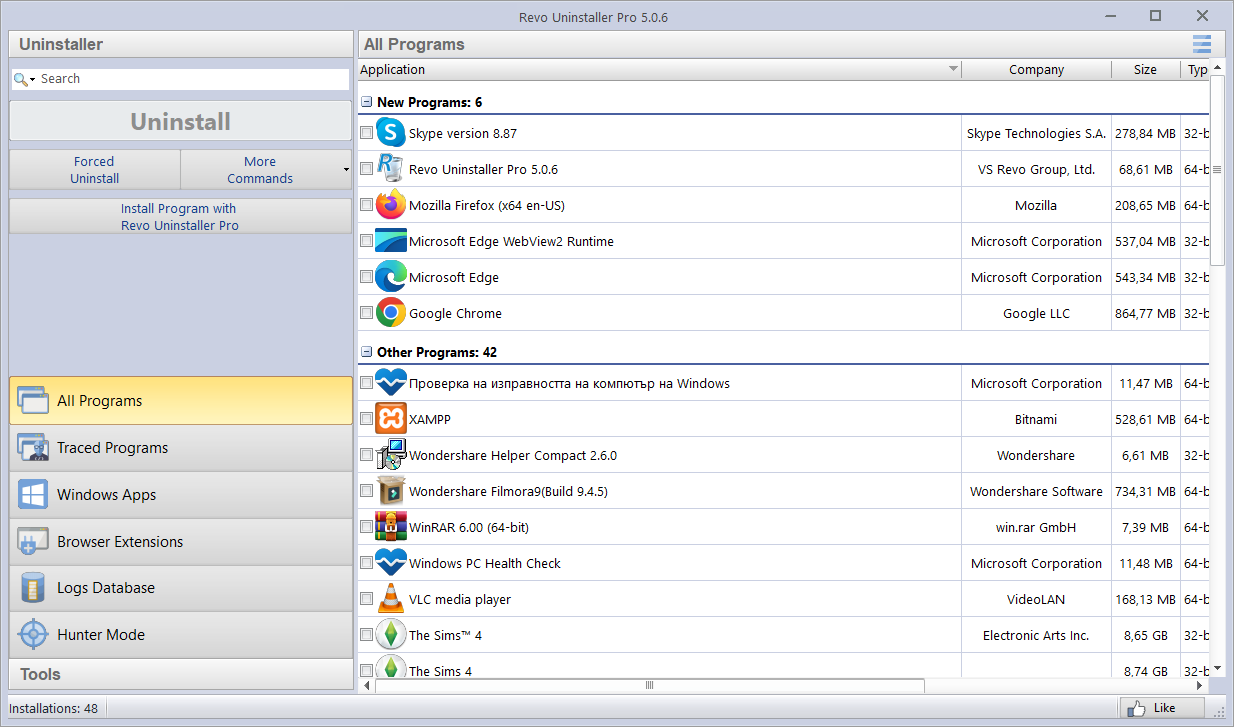
Hauptfenster
Problem
Wenn „Deinstallieren“ in den Einstellungen nicht das Ende ist
Windows erledigt seine Aufgabe, wenn das Hersteller-Skript mitspielt. Diese Anleitungen behandeln das, was danach kommt: hartnäckige Einträge, Dienste, die wiederkehren, verwaiste Verknüpfungen und Registry-Zeilen, die Sie nur anfassen sollten, wenn Sie sie verstehen.
Defekte oder fehlende Deinstaller
Abstürze, leere Listeneinträge, halb gelöschte Verzeichnisbäume. Beginnen Sie mit den Anleitungen für wiederholbare Muster – und führen Sie anschließend einen disziplinierten Reste-Scan aus.
Verborgene Haken sichtbar machen
Autostart-Einträge, geplante Aufgaben und Erweiterungen überleben oft die Hauptanwendung. Unter Funktionen sehen Sie, wo Revo jede Ebene zeigt.
Gemeinsame Runtimes schützen
Ein falsch gesetztes Kontrollkästchen kann andere Programme beschädigen. Lesen Sie die Regeln zu gemeinsamen Runtimes, bevor Sie massenhaft löschen.
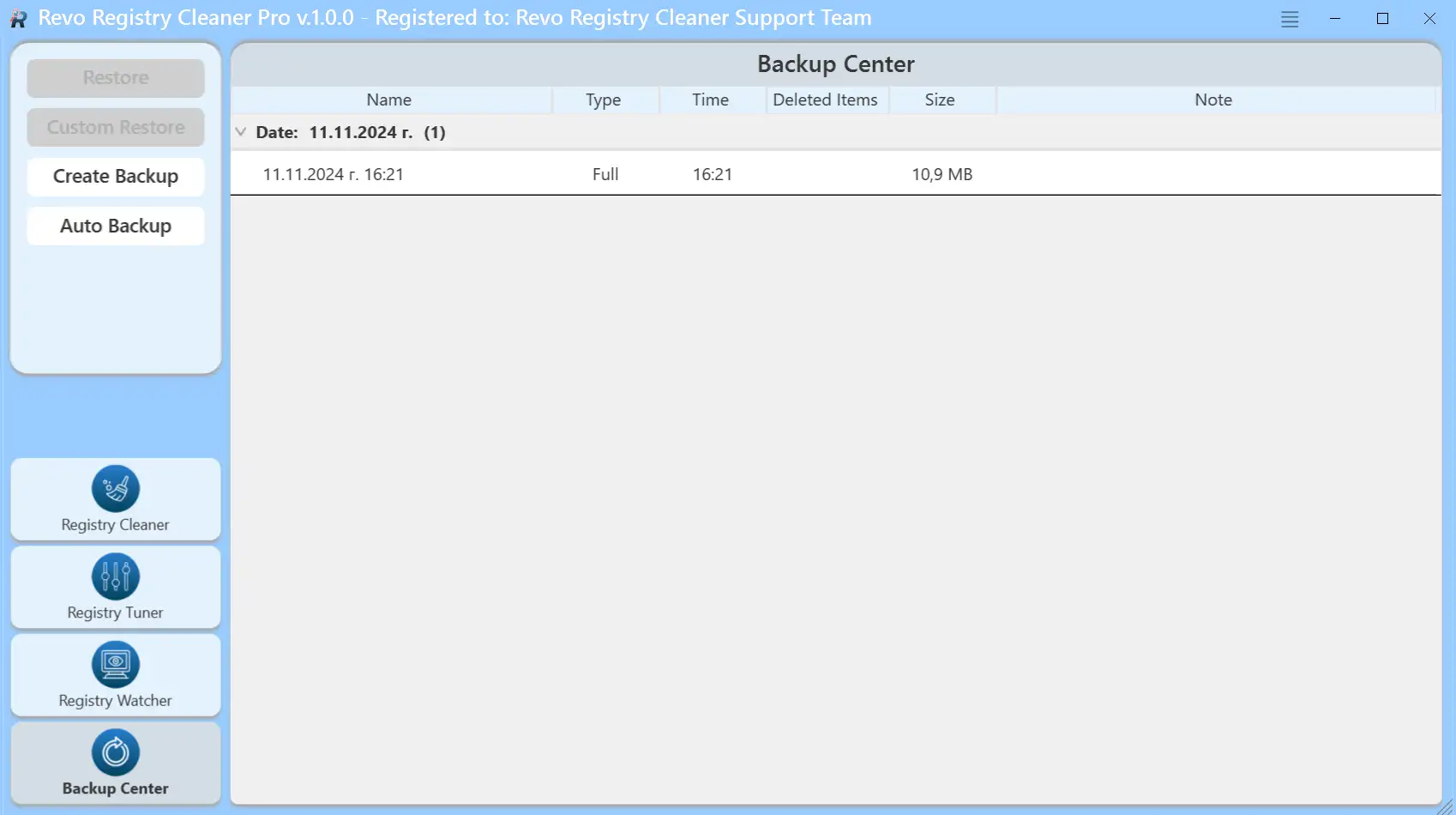
Bevor Sie erzwungen entfernen oder einen ganzen Ordner löschen
- Screenshot anfertigen oder den Fehlertext kopieren, solange der Hersteller-Assistent noch sichtbar ist.
- Die App erst im Task-Manager beenden, wenn Sie sicher sind, welcher Prozess zu diesem Produkt gehört.
- Offene Arbeiten sichern; ein Neustart mitten in der Deinstallation ist leichter als halb gespeicherte Dokumente wiederherzustellen.
Symptome
Die App ist „weg“ – der PC verhält sich aber noch so, als wäre sie da
Die Hauptdatei kann fehlen, während Infobereich-Agents, Aufgaben oder Shell-Hooks bleiben. Ordnen Sie das, was Sie sehen, der passenden Anleitung zu – damit Sie nicht den falschen Ordner zerstören.
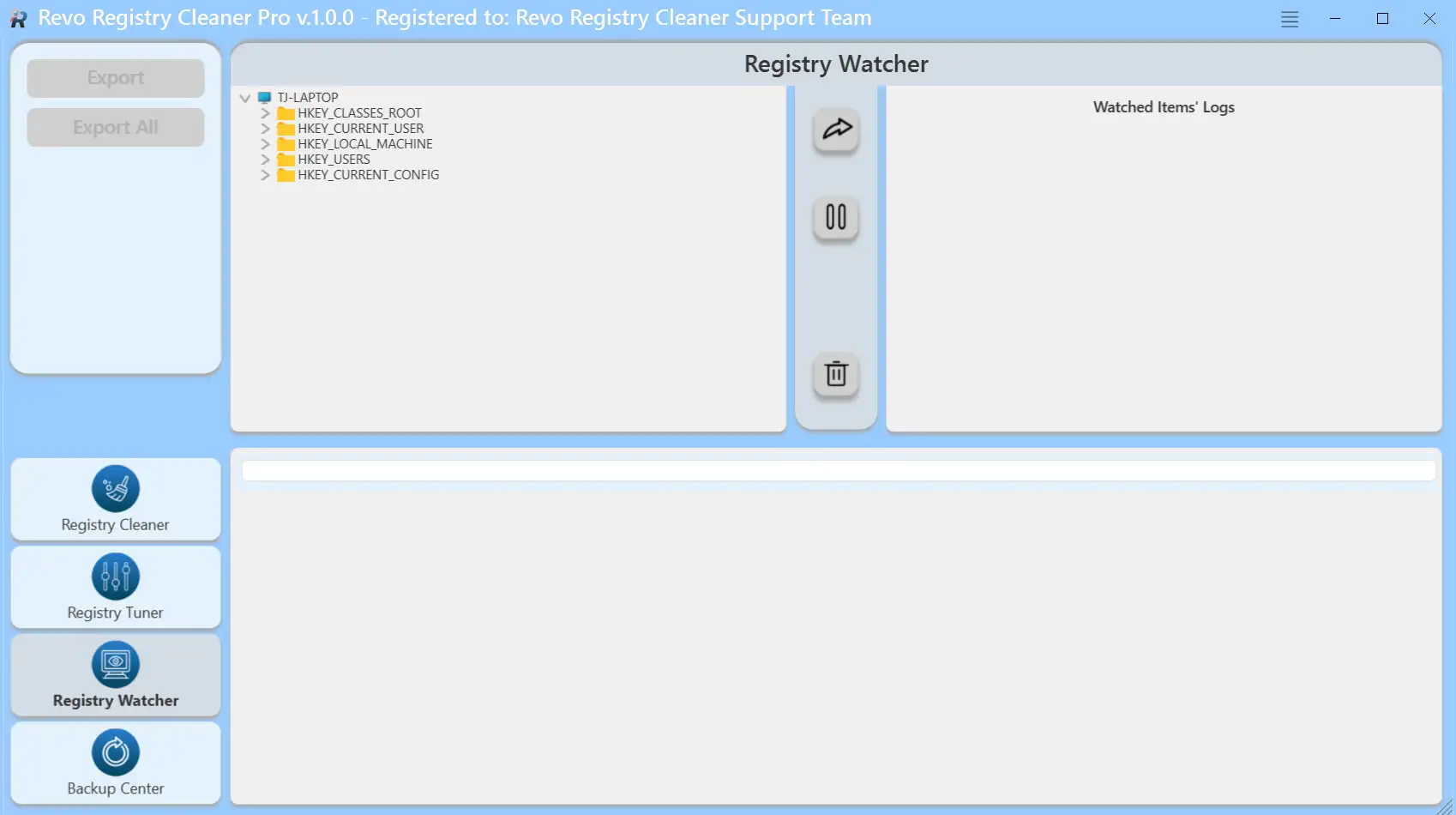
- Infobereich-Symbol kehrt nach der Anmeldung zurück. Autostart in den Einstellungen prüfen und geplante Aufgaben zum alten Hersteller ansehen.
- Ordner unter Program Files existiert noch. Prüfen, dass nichts davon läuft, dann einen Reste-Scan nutzen statt Umschalt+Entf auf einem „lebenden“ Baum.
- Der Browser listet noch eine Erweiterung. In Funktionen die Erweiterungsansicht öffnen oder in jedem Browser auf der jeweiligen Seite entfernen.
- Antivirus blockiert den nächsten Schritt. In den Anleitungen: Sicherheitssoftware nachlesen, Hersteller-Deinstallation fertigstellen, dann Schutz wieder aktivieren.
Solche Symptome sind auf stark genutzten PCs normal. Sie bedeuten nicht immer Schadsoftware: oft ein unvollständiges Hersteller-Skript oder ein Helfer, den das Setup nie abgemeldet hat. Im Zweifel zuerst sammeln, dann löschen.
Ablauf
Reihenfolge schlägt rohe Gewalt
Prozesse schließen, den Hersteller-Deinstaller fertig werden lassen, neu starten wenn Windows es verlangt, dann Reste prüfen. Überspringen Sie den mittleren Schritt, entstehen die „Geister“-Ordner und Autostart-Einträge, vor denen wir hier warnen.
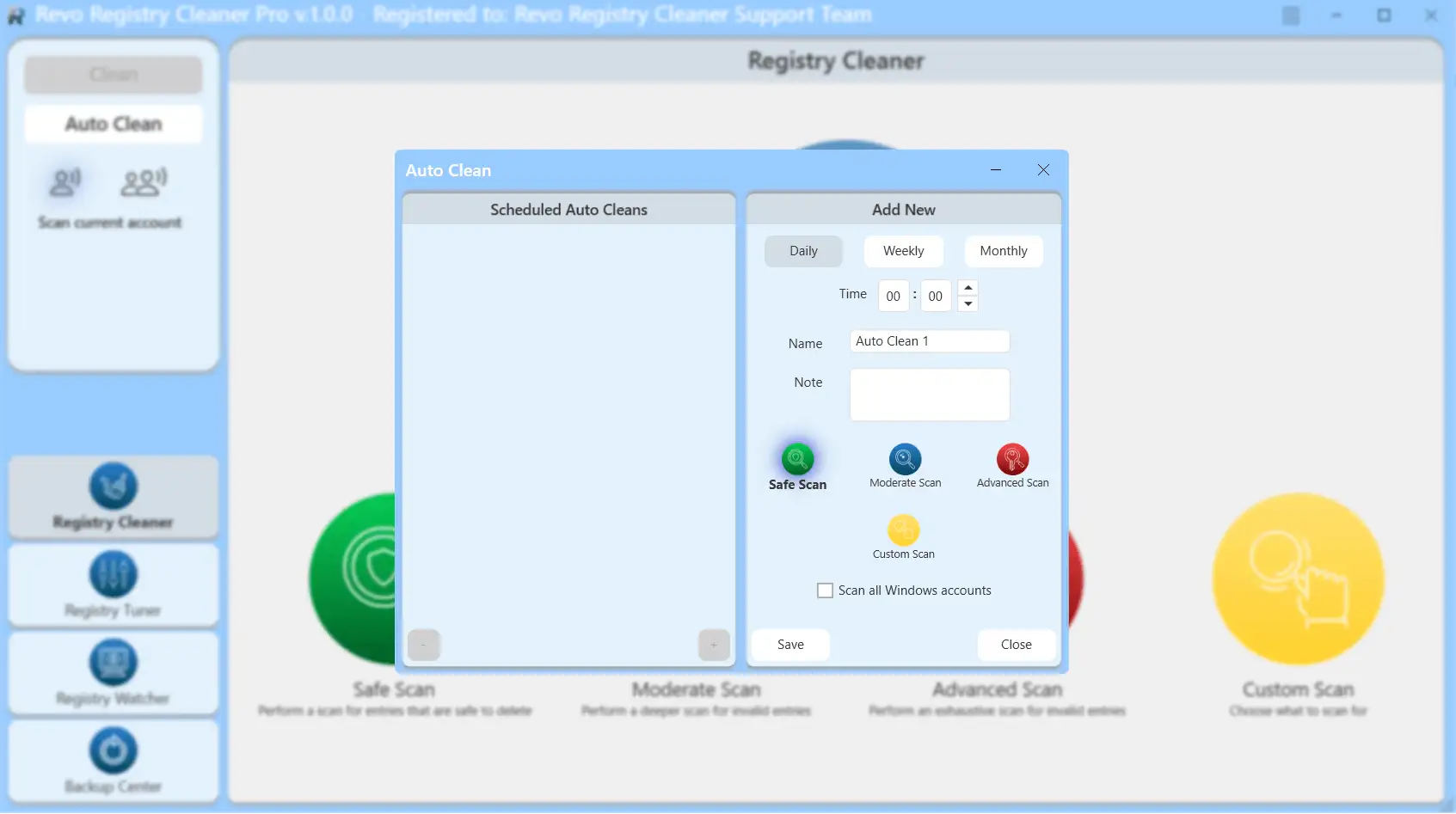
Reparieren, dann deinstallieren
Viele Suites bieten Reparieren unter installierten Apps oder in der eigenen Systemsteuerung – oft genug, um einen abgestürzten Assistenten zu retten, bevor Sie die Registry anfassen.
Ein Produkt pro Sitzung
Zehn Deinstallationen in einer Stunde erzeugen Dateisperren und ausgelassene Neustarts. Ein Produkt sauber abschließen, bei Aufforderung neu starten, dann zum nächsten wechseln.
Notieren, was Sie geändert haben
Eine Zeile (Produktname, Datum, Neustart ja/nein) macht aus einem verwirrenden Dienstag eine nachvollziehbare Historie, wenn ein Monat später etwas wieder auftaucht.
Bibliothek
Wählen Sie Ihren Einstieg
Dasselbe Produkt, unterschiedliche Lernstile. Springen Sie zur UI-Referenz, zu Szenario-Fixes, langen Checklisten oder schnellen Policy-Antworten – und lesen Sie Reste-Zeilen immer, bevor Sie löschen.
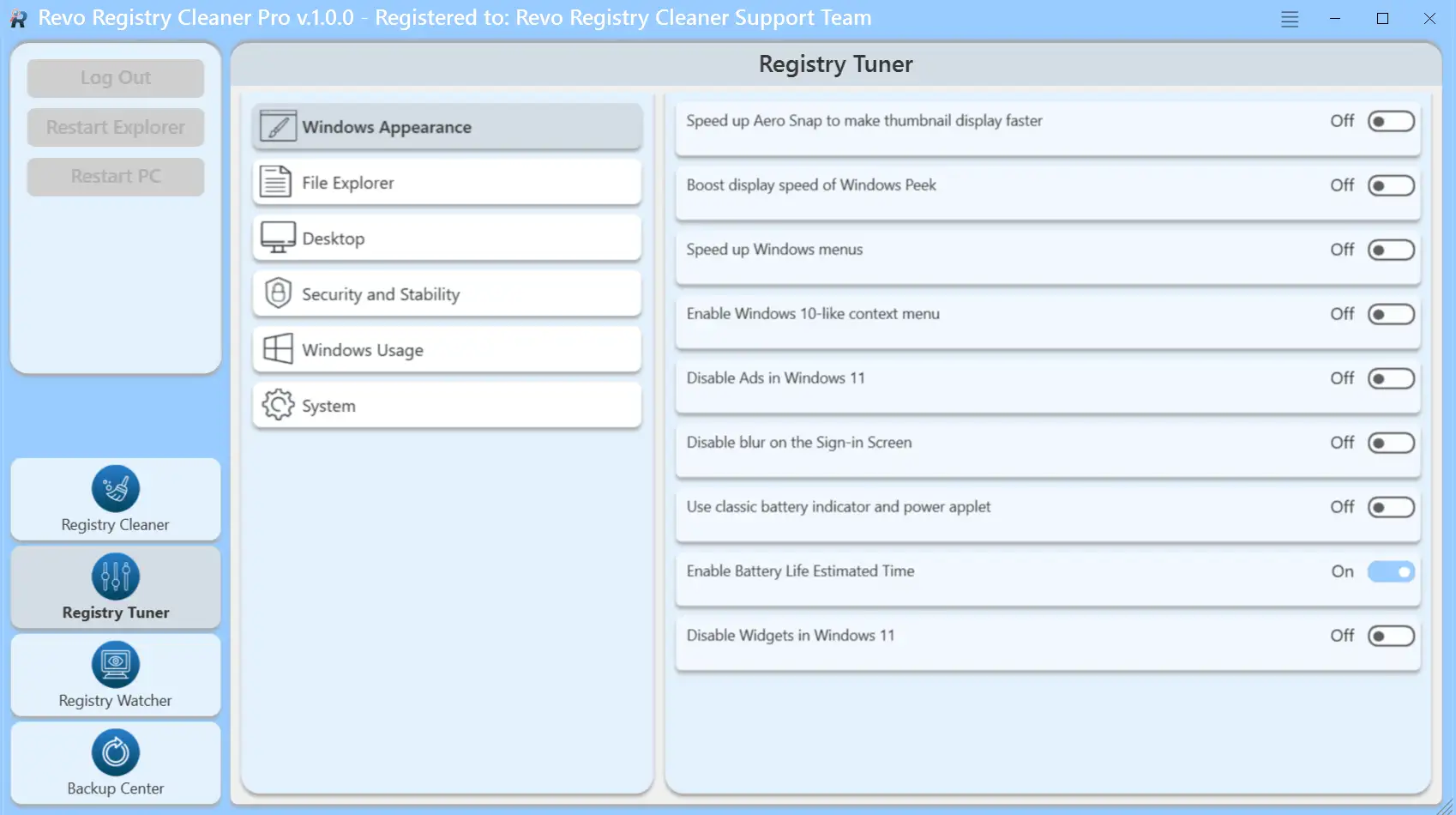
Empfohlener erster Durchgang
Linear, wenn Sie Struktur mögen – sonst jederzeit über die Navigation springen.
- Funktionen für eine Übersicht der Module und Screenshots.
- Anleitungen, wenn ein konkretes Deinstallationsmuster zu Ihrem Fehler passt.
- FAQ für kurze Antworten zu Richtlinien und Sicherheit.
- Blog, wenn Sie Checklisten und mehr Kontext wollen.
Wenn Sie pausieren und morgen weitermachen
PC ruhen lassen, ohne ausstehende Neustarts. Notieren, ob der Deinstallations-Assistent mittendrin war oder sauber beendet wurde. Beim Zurückkommen zuerst den Task-Manager öffnen und prüfen, dass die alte App nicht läuft, bevor Sie Revo starten oder Ordner löschen.
Für wen diese Website gedacht ist
Dieselben Windows-Deinstallationsprobleme tauchen in unterschiedlichen Kontexten auf. Wählen Sie die Spur, die zu Ihnen passt, und verzweigen Sie dann zu den Seiten, die Sie wirklich brauchen.
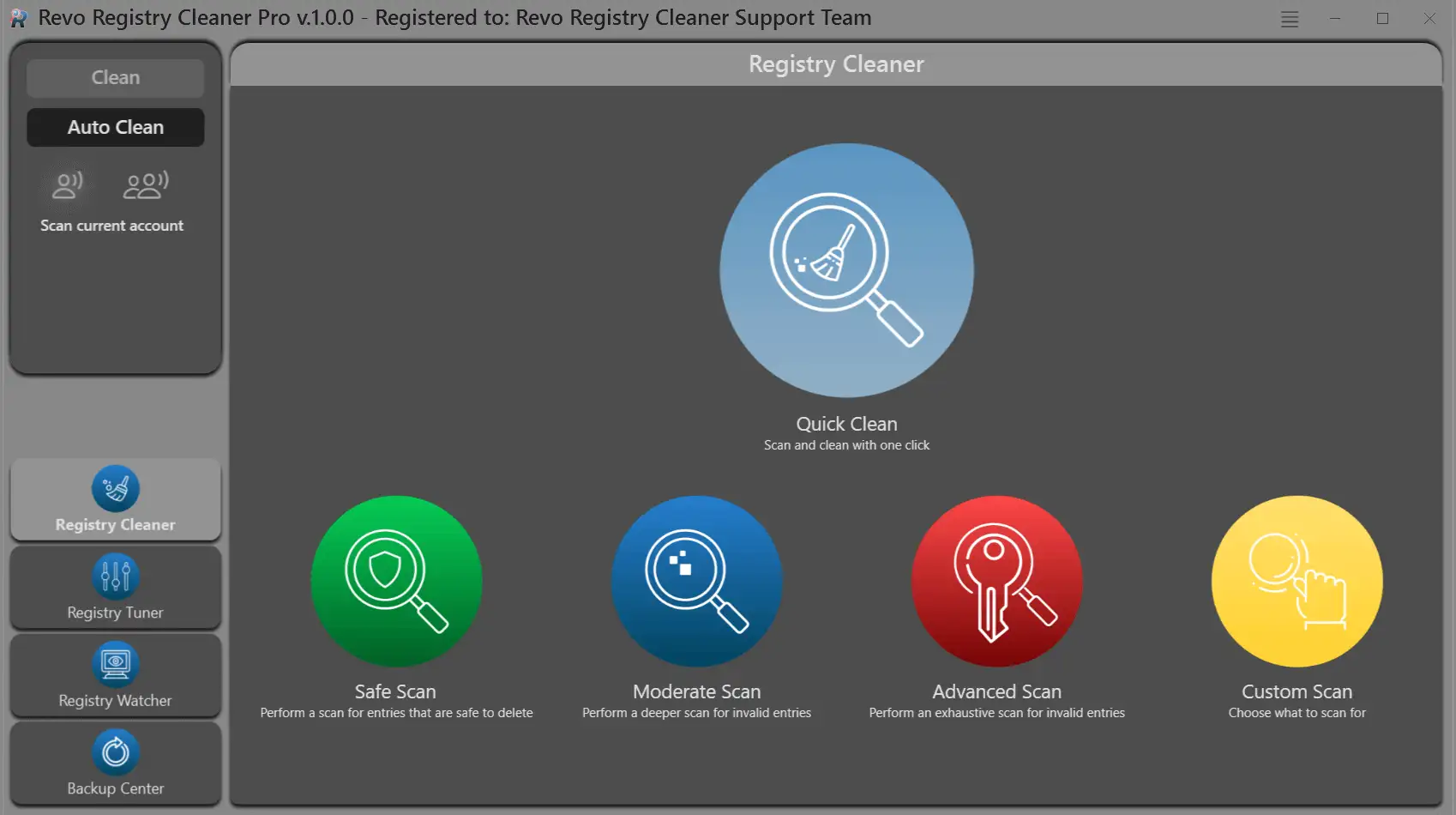
Zuhause & Familie
Ein PC, viele Installer, mysteriöse Infobereich-Symbole. Start mit Herunterladen, dann Anleitungen, wenn die Einstellungen allein nicht reichen.
Power-User & Builder
Sie wissen bereits, wo „Programme“ liegt. Nutzen Sie Funktionen für die Modulstruktur und Dev-Stacks, wenn sich Toolchains überschneiden.
Kleine IT & Bench-Techniker
Wiederholbare Skripte plus Sicherheitsnetz. Kombinieren Sie stille Hersteller-Deinstallationen mit Revo-Reste-Durchläufen; protokollieren Sie, was Sie entfernt haben – für das nächste Ticket.
Was diese Website nicht ist
Kein offizieller Support, kein Lizenzshop und kein Versprechen, dass jede Reste-Zeile gefahrlos löschbar ist. Wir erklären Muster und verlinken tiefere Seiten; Sie entscheiden weiterhin jede Checkbox. Bei Produktfehlern und Abrechnung nutzen Sie die Kanäle des Herstellers.
Schnellpfad für die erste Bereinigung
Am ersten Tag müssen Sie nicht jede Seite lesen. Diese Reihenfolge entspricht den meisten erfolgreichen Sitzungen.
- 01
App schließen und den Updater aus dem Infobereich beenden.
- 02
Über Einstellungen deinstallieren oder mit dem eigenen Assistenten des Programms; zu Ende führen lassen.
- 03
Revo öffnen und nur für dieses Produkt den Reste-Scan ausführen.
- 04
Neu starten, falls gefordert, dann prüfen, dass Verknüpfungen und Autostart sauber sind.
Details zu einem hängenden Schritt? Nutzen Sie den Index der Anleitungen oder eine gezielte Frage in der FAQ.
Wenn Sie nur fünf Extra-Minuten haben
- Einstellungen → Apps → Autostart öffnen und alles mit dem alten Produktnamen deaktivieren.
- Nach Deinstallationen den Papierkorb leeren, damit freier Speicher im Explorer sichtbar wird.
- Die exakte Programmversion notieren (Hilfe → Info), bevor Sie Registry-Zeilen löschen; hilft beim späteren Log-Vergleich.
Treiber und „Support-Software“
GPU-Panels, Drucker-Helfer und Mainboard-Utilities installieren manchmal Dienste, die die Haupt-App überleben. Entfernen Sie sie über denselben Hersteller-Deinstaller oder die App-Liste, bevor Sie deren Ordner pauschal als „Müll“ behandeln.
Nach einem fehlgeschlagenen Windows-Feature-Update
Rollback und Teil-Upgrades können halb registrierte Programme hinterlassen. Windows Update zu Ende führen, einmal neu starten, dann die Hersteller-Deinstallation erneut versuchen. Reste jagen, bevor das OS stabil ist, kostet Zeit.
Laptops, Ruhezustand und „Fortsetzen“-Installationen
Den Deckel mitten in der Deinstallation zu schließen kann Dateioperationen einfrieren. Netzteil anschließen, Ruhezustand für die Sitzung ggf. deaktivieren und den Hersteller-Assistenten sauber beenden lassen, bevor Sie nach Resten scannen.
Standardkonto vs. Administrator
Manche Deinstaller brauchen erhöhte Rechte für maschinenweite Teile. Wenn eine Schaltfläche ausgegraut ist: mit einem admin-fähigen Benutzer anmelden oder den Hersteller-Deinstaller „Als Administrator ausführen“, dann erneut versuchen – bevor Sie annehmen, der Eintrag sei kaputt.
Themen, die oft gesucht werden
Springen Sie direkt zum passenden Blickwinkel. Diese Notizen ergänzen den Rest der Website: ruhigere Deinstallationen mit weniger Überraschungen.
- Hartnäckige Desktop-Programme
- Abgestürzte Deinstaller, fehlende Einträge und halb gelöschte Ordner. Start in Anleitungen, dann mit Funktionen abgleichen.
- Hunter-Modus
- Verknüpfungen und Infobereich-Tools, die in den Einstellungen nicht erscheinen. Siehe FAQ und den Hunter-Abschnitt im Blog.
- Store- und UWP-Pakete
- Andere Regeln als klassische Installer. Lesen Sie FAQ: Microsoft-Store-Apps, bevor Sie Arbeitsabläufe mischen.
- Runtimes und gemeinsame DLLs
- Visual C++, .NET und „Common Files“-Pfade. Gemeinsame Runtimes: einfache Regeln hält andere Apps funktionsfähig.
- Video-Walkthroughs
- MP4s unter vd/ hosten und auf Videos einbetten – für Lernende, die lieber zuschauen.
- Office- & Creative-Suites
- Große Pakete hinterlassen Dienste und Aufgaben. Hersteller-Deinstaller mit langsamem Reste-Durchgang kombinieren; siehe Office-ähnliche Suites im Blog.
- Bloatware auf neuen Laptops
- Trials und OEM-Tools häufen sich schnell an. Folgen Sie OEM-Laptops und Test-Bundles, damit Treiber bleiben und Ballast sicher weg kann.
- Sicherungen vor tiefer Bereinigung
- Wiederherstellungspunkte sind kein vollständiges Datei-Backup. Lesen Sie Wiederherstellungspunkte und Backups, bevor Sie lange Registry-Listen leeren.
- Die Scan-Liste lesen
- Nach Pfad sortieren, System32-Treffer hinterfragen, bei unklaren Zeilen eine Nacht drüber schlafen. Einen Reste-Scan lesen führt durch die Denkweise.
- Security-Suites und VPNs
- Zuerst Hersteller-Entfernungstools, dann Reste. Checkliste: Sicherheitssoftware listet Neustart- und Übergabereihenfolge.
- PC weitergeben oder verkaufen
- Lizenzen deaktivieren und persönliche Daten gezielt löschen. Einen PC übergeben behandelt Browser und Datenträgerbereinigung.
- Eingefrorene Deinstallation per Remotedesktop
- Versteckte Dialoge und Dateisperren sind über RDP üblich. Anleitungen enthalten ein Remote-Szenario und sicherere nächste Schritte.
- Game-Launcher & große Caches
- Steam, Epic und ähnliche Clients lagern Gigabytes außerhalb von „Programme“. Spiel oder Launcher zuerst in der eigenen UI deinstallieren; dann entscheiden, ob Rest-Caches manuelles Aufräumen lohnen.
- Portable und „nur entpackte“ Programme
- Kein Eintrag unter installierten Apps heißt nicht null Fußabdruck: AppData, Autostart und geplante Aufgaben prüfen. Funktionen zeigt, wo Revo diese Haken sichtbar macht.
- Backup-, Sync- und Cloud-Clients
- OneDrive, Dropbox-ähnliche Tools und NAS-Agenten hinterlassen Haken im Explorer und Dateifilter. Aus dem Tray beenden, die eigene Deinstallationsoption des Herstellers nutzen, dann Reste prüfen – halb synchronisierte Ordner vermeiden.
- Dev-Stacks (Node, Python, Docker)
- Toolchains verteilen sich auf Benutzer- und Maschinenebene. IDE oder Runtime möglichst über den Installer entfernen; globale Pakete und virtuelle Umgebungen getrennt von der Windows-App-Liste entscheiden.
Typische Fehler (leicht vermeidbar)
- ×Jede Reste-Zeile löschen, ohne Pfad oder Herstellerhinweis zu lesen.
- ×Den offiziellen Deinstaller überspringen, weil es „eilig“ ist.
- ×Visual-C++- oder .NET-Pakete entfernen, nur weil der Name alt klingt.
- ×Andere Windows-Konten auf einem gemeinsamen PC ignorieren, bevor Ordner gelöscht werden.
- ×Annehmen, jede Zeile in ProgramData sei Müll, ohne zu prüfen, welcher Dienst sie noch referenziert.
- ×Mehrere Deinstallations-Tools gleichzeitig auf dasselbe Produkt loslassen und um dieselben gesperrten Dateien kämpfen.
Machen Sie aus jedem Fehler eine Gewohnheit: innehalten, prüfen, einmal neu starten, erneut scannen. FAQ behandelt SmartScreen, Store-Apps und mehr.
Was Sie hier finden
Dies ist eine unabhängige Ressource. Wir konzentrieren uns darauf, wie Deinstallationen unter Windows wirklich scheitern, wie Sie Revo Uninstaller verantwortungsvoll nutzen und wann Sie stoppen sollten, bevor Sie etwas entfernen, das viele Apps teilen.
Schritt-für-Schritt-Gewohnheiten
Ablauf: offizielle Deinstallation zuerst, bei Bedarf neu starten, dann Reste-Scan. Wann der Hunter-Modus sinnvoll ist und wann man aufhört.
Risikobewusstes Aufräumen
Programmspezifischen Ballast von Visual C++, .NET und anderen Runtimes unterscheiden. Warum „alles markieren und löschen“ selten richtig ist.
Verweise auf echte Seiten
Funktionen für UI und Leistungsüberblick, Anleitungen für Fehlerbilder, Videos für Walkthroughs, die Sie unter vd hosten, Blog für längere Checklisten, FAQ für schnelle Antworten.
Das Ziel ist nicht „null Registry-Zeilen, die das Produkt für immer erwähnen“. Es ist ein stabiler PC, auf dem die Software, die Ihnen wichtig ist, läuft, aktualisiert und deinstalliert wird – ohne mysteriöse Pop-ups oder gesperrte Ordner.
Zwei Lesezeichen, die Sie oft brauchen: FAQ für policy-ähnliche Antworten und Anleitungen, wenn der Deinstaller einen Code meldet oder sofort schließt.
Mini-Glossar
- Reste (Leftover)
- Eine Datei, ein Ordner oder ein Registry-Wert, der nach dem Hersteller-Deinstaller noch vorhanden ist.
- Erzwungene Deinstallation
- Ein Weg, wenn das Programm kaputt ist oder in der Liste fehlt; danach trotzdem sorgfältig scannen.
- Trace / Protokoll (fortgeschritten)
- Eine aufgezeichnete Installationssitzung, die hilft, den Systemzustand vor und nach dem Setup zu vergleichen.
- Dienst (Service)
- Eine Windows-Hintergrundkomponente, die Dateien sperren kann, bis sie gestoppt oder mit dem Produkt deinstalliert wurde.
- Autostart-Eintrag
- Etwas, das bei der Anmeldung startet; Updater verstecken sich hier oft, nachdem die Haupt-App weg ist.
- Win32- (Desktop-)App
- Klassische Installer-Software; Deinstallations-APIs unterscheiden sich von Store-gepackten Apps.
- UWP / Store-Paket
- Apps über Microsoft-Store-Verpackung; Entfernung folgt Plattformregeln, nicht nur Ordner-Löschungen.
- Registry-Schlüssel
- Ein benannter Konfigurationsbereich in Windows; Reste-Listen zeigen manchmal Schlüssel, die noch den alten Produktpfad erwähnen.
- Kontextmenü-Shell
- Eine Rechtsklick-Erweiterung einer App; sie kann bleiben, wenn der Handler bei der Deinstallation nicht sauber entfernt wurde.
- Dateisperre
- Windows blockiert Löschen, solange ein Prozess eine DLL oder Datendatei geöffnet hat; den richtigen Dienst beenden oder neu starten löst viele Sperren ohne Registry-Chirurgie.
- Windows-Komponente (optionales Feature)
- Manche „Programme“ werden unter Optionale Features oder per DISM umgeschaltet, nicht nur unter installierten Apps; Entfernung folgt dem Microsoft-Weg, nicht zufälligem Ordner-Löschen.
- MSI vs. setup.exe
- MSI-basierte Installationen protokollieren oft über Windows Installer; eigene EXE-Assistenten nutzen eigene Skripte. Der angeklickte Deinstallations-Eintrag sollte zum ursprünglichen Verteilungstyp passen.
Signale, dass Sie wahrscheinlich fertig sind
- Das Programm erscheint nicht mehr unter installierten Apps und kehrt nach Neustart nicht zurück.
- Startmenü- und Desktop-Verknüpfungen öffnen nichts mehr oder sind weg.
- Kein verirrter Updater oder Infobereich-Agent startet bei der Anmeldung neu (Autostart in den Einstellungen prüfen).
- Task-Manager und Dienste listen den alten Produktnamen nicht mehr offensichtlich.
Wenn etwas noch seltsam wirkt, mit Anleitungen abgleichen, bevor Sie weiter löschen; ein weiterer Neustart räumt oft Dateisperren von hartnäckigen Deinstallern weg.
Kurzantworten
Einzeiler als Orientierung. Vollständiger Kontext steht in der FAQ.
Ist dies die offizielle Revo-Website?
Nein. Diese Website ist unabhängig. Käufe und Support laufen beim Hersteller.
Immer nach Deinstallation neu starten?
Nur wenn gefordert oder wenn Treiber, Dienste oder gesperrte Dateien betroffen waren.
Falsches Reste-Löschen rückgängig machen?
Systemwiederherstellung oder zuvor erstellte Backups nutzen; es gibt keinen universellen Rückgängig-Knopf für jede Registry-Zeile.
Hunter-Modus vs. normale Liste?
Hunter nutzen, wenn das Programm unter installierten Apps verborgen ist: auf Fenster, Verknüpfung oder Infobereich-Symbol ziehen.
Free vs. Pro am ersten Tag?
Mit dem starten, was Sie haben; upgraden, wenn Batch-Arbeit oder tiefere Scans zur Routine werden.
Datenträgerbereinigung vs. Deinstallation?
Bereinigung holt Temp-Dateien zurück; Deinstallation entfernt die App und ihren registrierten Fußabdruck. Beides in der richtigen Reihenfolge, wenn Speicher knapp ist.
Entfernt Revo Viren?
Nein. Es dient der legitimen Programmentfernung. Für Schadsoftware nutzen Sie Antiviren-Tools.
SmartScreen oder Defender warnt beim Download?
URL und Prüfsumme auf der Herstellerseite verifizieren und nur fortfahren, wenn Ihre Richtlinie es erlaubt. Typische Hinweise stehen in der FAQ.
Derselbe PC, zwei Windows-Installationen (Dual-Boot)?
Innerhalb des Volumes deinstallieren, auf dem dieses Windows tatsächlich läuft. Nicht die „Programme“-Ordner einer anderen Installation vom falschen OS aus löschen.
Kann ich ganzes ProgramData leeren?
Nein. Dort liegt maschinenweiter App-Zustand. Nur Pfade entfernen, die Sie eindeutig dem deinstallierten Produkt zuordnen können.
Zuerst VM-Snapshot?
Starke Idee für Lab-PCs: Snapshot vor aggressivem Aufräumen, zurücksetzen wenn ein noch benötigter Dienst bricht.
Wenn derselbe Fehler immer wieder kommt
Meist läuft noch etwas, ist noch geplant oder unter einem anderen Namen registriert als dem, nach dem Sie suchen.
- 1In der Aufgabenplanung nach Herausgeber oder ausführbarem Namen suchen, nicht nur nach dem freundlichen App-Titel.
- 2Dienste (services.msc) öffnen, nach Namen sortieren; nur Dienste stoppen, die Sie dem Produkt zuordnen können.
- 3Einmal neu starten, ohne Extra-Anmeldungen, dann die Hersteller-Deinstallation erneut versuchen, bevor Sie erzwingen oder tief scannen.
- 4Optional: Ereignisanzeige → Windows-Protokolle → Anwendung auf MSI-Fehlercodes, wenn der Deinstaller ohne Dialog endet.
Immer noch fest? In den Anleitungen ein Szenario finden, das passt (stilles Scheitern, fehlender Eintrag oder blockierter Assistent).
Suchintention
Was Leser tatsächlich eingeben
Unterschiedliche Wörter, dasselbe Problem. Diese englischen Suchbegriffe verweisen auf Anleitungen und FAQs auf dieser Website (auch die deutschsprachigen Seiten).
- cannot uninstall program
- leftover files after uninstall
- broken uninstaller
- app still in startup
- remove registry leftovers safely
- Windows Store app removal
- Hunter Mode shortcut
- forced uninstall path
- program won’t uninstall Windows 11
- uninstall grayed out
- remove trial software OEM
- scheduled task updater leftover
- MSI error 1603 uninstall
- file in use cannot delete
- remove cloud sync client
Software beziehen
Revo Uninstaller Pro für Windows herunterladen
Offizieller Installer vom Hersteller-CDN. Prüfsummen und Lizenzierung vor dem Rollout an die Richtlinien Ihrer Organisation anpassen.
Bevor Sie das Setup ausführen
- Die zu entfernende App und zugehörige Updater-Dienste nach Möglichkeit beenden.
- Vor aggressiver Registry-Bereinigung einen Wiederherstellungspunkt oder Backup anlegen.
- Zuerst den Hersteller-Deinstaller bevorzugen; erzwungene Deinstallation nur nutzen, wenn die Installation eindeutig kaputt ist.
- Auf der Herstellerseite die aktuell unterstützte Windows-Build und Edition für Produktiv-PCs bestätigen.
- Nach der Installation Windows Update ausführen, damit Systemkomponenten zu dem passen, was Drittanbieter-Deinstallations-Tools erwarten.
- Auf einem Offline-PC den Installer von einem vertrauenswürdigen Rechner übertragen und bei Bedarf den Hash außerhalb der Leitung prüfen.
Unabhängige Ressource, nicht verbunden mit der VS Revo Group. Revo gemäß Lizenz nutzen.
Deinstallation vs. „Freier Speicher“-Tools
Speicheroptimierung und Drittanbieter-Cleaner können Caches und Downloads verkleinern. Sie ersetzen nicht die Deinstallation des Programms, das diese Dateien erzeugt hat. Zuerst die App entfernen, wenn das Ziel „nie wieder diese Software“ lautet; danach bei Bedarf bereinigen.
Prüfsummen und „welche Datei habe ich?“
Nach dem Download den vom Hersteller veröffentlichten Hash vergleichen, wenn Ihr Ablauf das verlangt. Installer umbenennen, wenn Sie mehrere Versionen in einem Ordner halten – damit nicht aus Versehen der falsche Jahrgang startet.
Nach der Installation
- Revo anheften oder im Aufräum-Ordner behalten, damit es vor der nächsten kaputten Deinstallation griffbereit ist.
- Funktionen einmal überfliegen, damit Sie wissen, wo Windows-Apps, Erweiterungen und Werkzeuge liegen.
- Bei Fehlern den exakten Fehlertext mit dem Produktnamen suchen; dann mit Anleitungen abgleichen.
- Diese Startseite oder die FAQ als Lesezeichen – damit die nächste Stress-Deinstallation einen festen Startpunkt hat.
- Optional: eine einzeilige Textdatei auf dem Desktop mit Datum und entferntem Programm; das schlägt Gedächtnis nach sechs Monaten.
Bevor Sie ein Hersteller-Ticket öffnen
- Windows-Version und Edition (Einstellungen → System → Info).
- Programmversion und ob Sie vor der Deinstallation „Reparieren“ genutzt haben.
- Ob ein anderes Sicherheits- oder Tune-up-Tool den Deinstaller blockiert hat.
- Screenshot oder Kopie der letzten Fehlerzeichenfolge des fehlschlagenden Assistenten.
Dieses Paket beschleunigt echten Support und entspricht dem, was viele Foren zuerst fragen.
Redaktion
Notizen aus echten Aufräum-Sitzungen
Diese Punkte ersetzen nicht die Anleitungen oben – sie sammeln Randfälle, die sich in Foren und auf der Werkbank wiederholen. Als zweite Lektüre, nachdem Sie in Anleitungen oder FAQ Ihre Spur gewählt haben.
Wenn „nichts passiert“ trotzdem Fortschritt ist
Manche Deinstaller beenden mit Code null, während Dienste noch registriert sind. Wenn die UI verschwand, die Platte kurz aktiv war: sechzig Sekunden warten, Task-Manager öffnen und prüfen, dass der Hersteller-Prozess weg ist, bevor Sie ein zweites Tool auf dasselbe Produkt loslassen. Zwei Deinstaller im Wettlauf erzeugen die Dateisperren, die viele Windows die Schuld geben.
Über Remotedesktop sind versteckte Bestätigungsdialoge üblich. Wenn die Sitzung hängt: physische Konsole prüfen oder RDP auf „alle Monitore anzeigen“ stellen, bevor Sie annehmen, der Assistent sei eingefroren.
Sprachpakete und pro-Benutzer-Installationen
Office- und Creative-Suites stagen Sprachressourcen manchmal unter einem anderen Profil oder einem separaten Click-to-Run-Kanal. Wenn nur ein Nutzer das Add-In sieht: unter diesem Profil angemeldet entfernen oder reparieren, dann maschinenweite Reste mit ruhigerer Scan-Liste angehen.
Bei Teilinstallationen auf Schul- oder Firmen-Builds kann Policy Komponenten blockieren, die Sie erwarten. Fehlt der Deinstallations-Eintrag komplett, lesen Sie Office-ähnliche Suites im Blog, bevor Sie breite Ordner löschen.
Blog-Artikel zum Als-Nächstes-Lesezeichen
- Einen Reste-Scan lesen — innehalten, bevor Sie unbekannte Zeilen anhaken.
- Hunter-Modus in der Praxis — Infobereich-Werkzeuge und doppelte Einträge zuordnen.
- Aufgaben, die die App überleben — 3-Uhr-Updater von entfernter Software stoppen.
- Checkliste Sicherheits-Suites — Treiber, Neustarts, Reihenfolge beim AV-Wechsel.
- Einen PC übergeben — Lizenzen, Browser, Löschstufen.
- Familien- und gemeinsame PCs — andere Profile und Spiele-Bibliotheken.