Maison / Features
Ce que l'application vous aide à faire
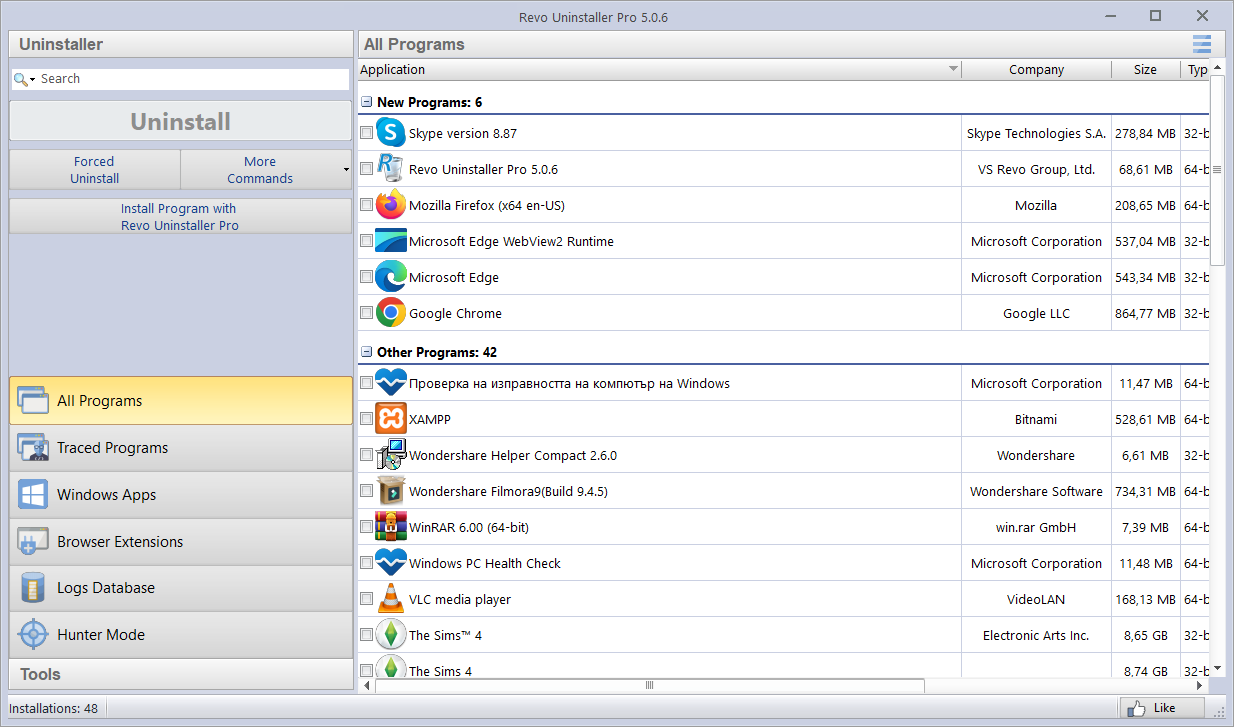
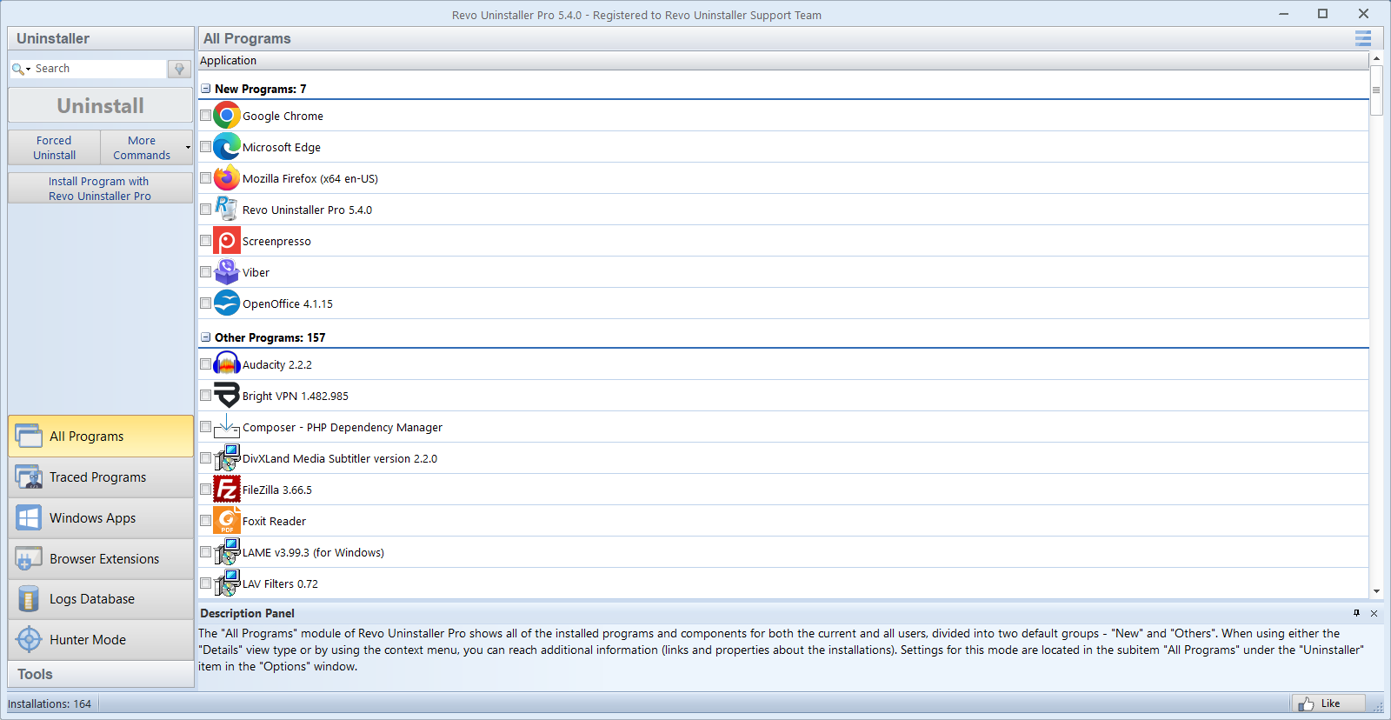
Revo Uninstaller wraps classic desktop uninstall workflows with deeper scans, optional tools, and batch-friendly views. Below are reference screens from this site’s photos folder plus a capability map you can skim before opening the real program.

Gratuit vs Pro en pratique
Les deux éditions ciblent la même idée principale : désinstaller, puis examiner les restes. Pro ajoute généralement plus d'automatisation, de flux par lots et d'options orientées technicien. Si vous ne supprimez que quelques applications par mois, commencez simplement ; effectuez une mise à niveau lorsque vous rencontrez un installateur de fournisseur têtu ou que vous avez régulièrement besoin de traces plus approfondies.
-
Analyse approfondie des restes
Après le programme de désinstallation intégré, examinez les fichiers, les dossiers et les entrées de registre avant de les supprimer.
-
Hunter Mode
Ciblez une fenêtre, un raccourci ou une icône de la barre d'état lorsque l'application ne s'affiche pas correctement dans les paramètres.
-
Déchets et traces
Nettoyage facultatif des fichiers temporaires et des traces lorsque vous récupérez de l'espace ou réinitialisez un PC.
-
Vous restez aux commandes
Confirmez chaque élément ; ignorez les environnements d'exécution partagés à moins que vous sachiez que rien d'autre n'en a besoin.
-
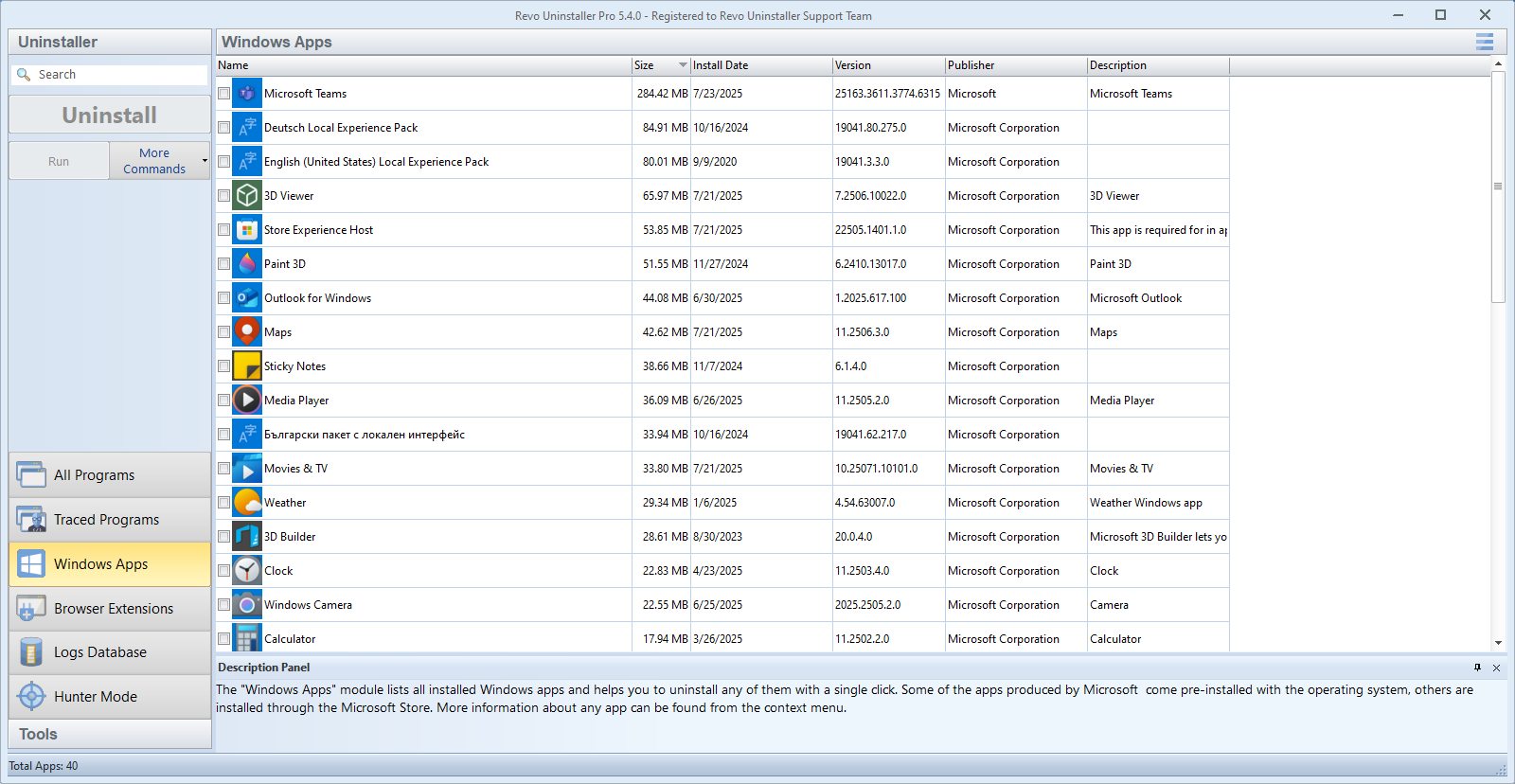
WindowsModule d'applications
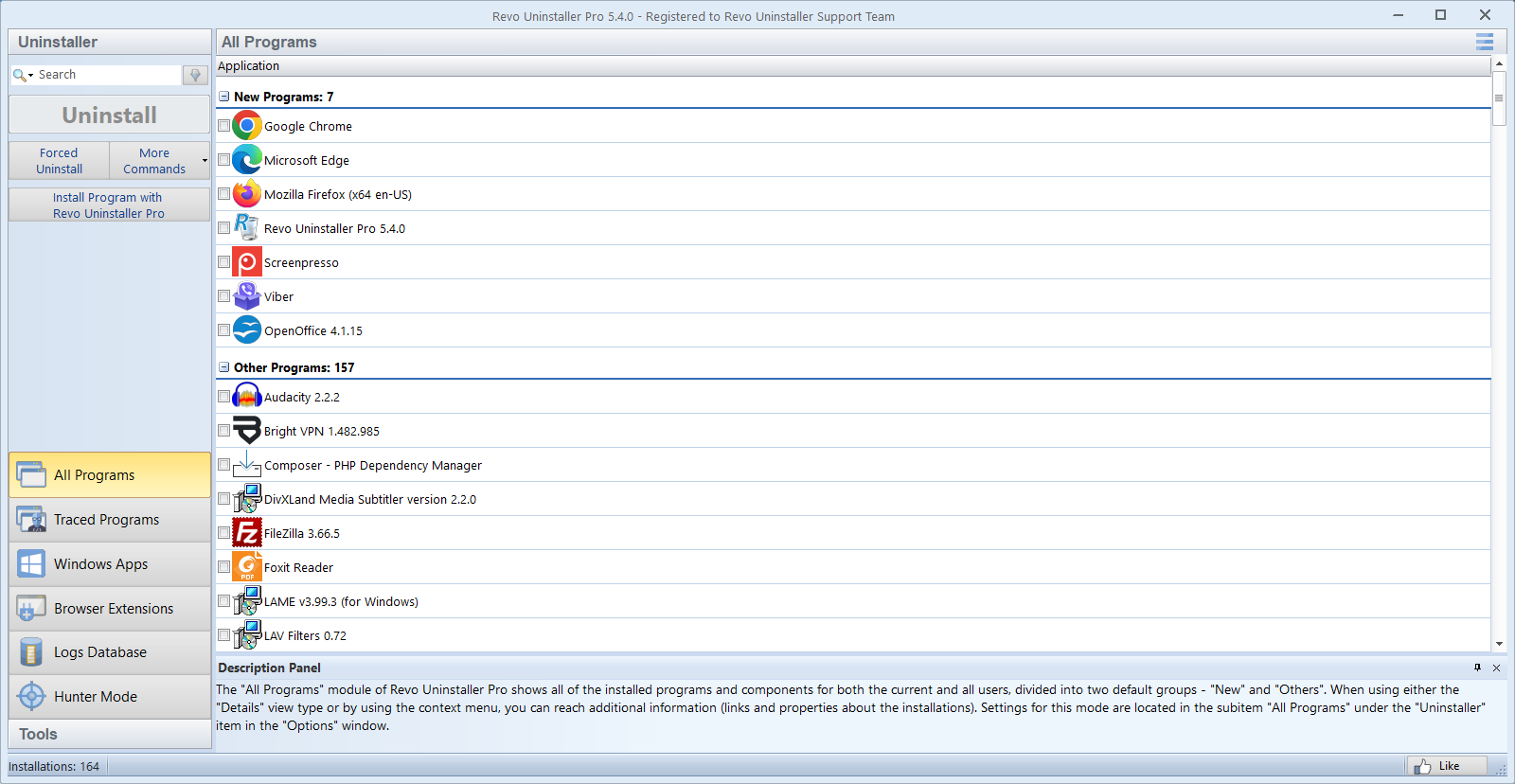
Répertorie de nombreux packages de style Microsoft Store et UWP aux côtés des programmes classiques Win32 afin que vous puissiez les désinstaller à partir d'un flux de travail lorsqu'il est pris en charge.
-
Extensions de navigateur
Consultez les extensions par navigateur et par profil, puis supprimez les modules complémentaires auxquels vous n'avez plus confiance ou dont vous n'avez plus besoin.
-
Désinstallation forcée et rapide
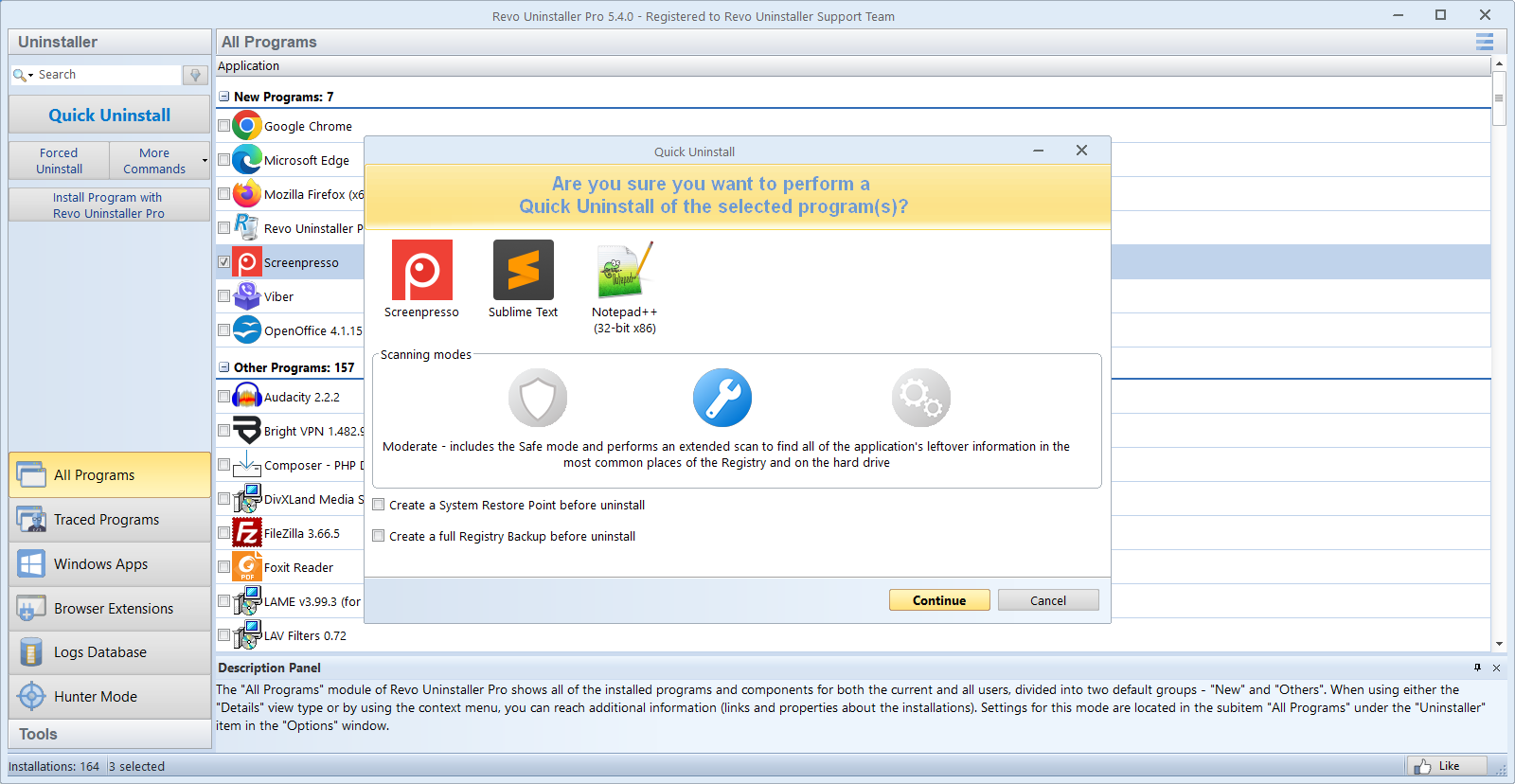
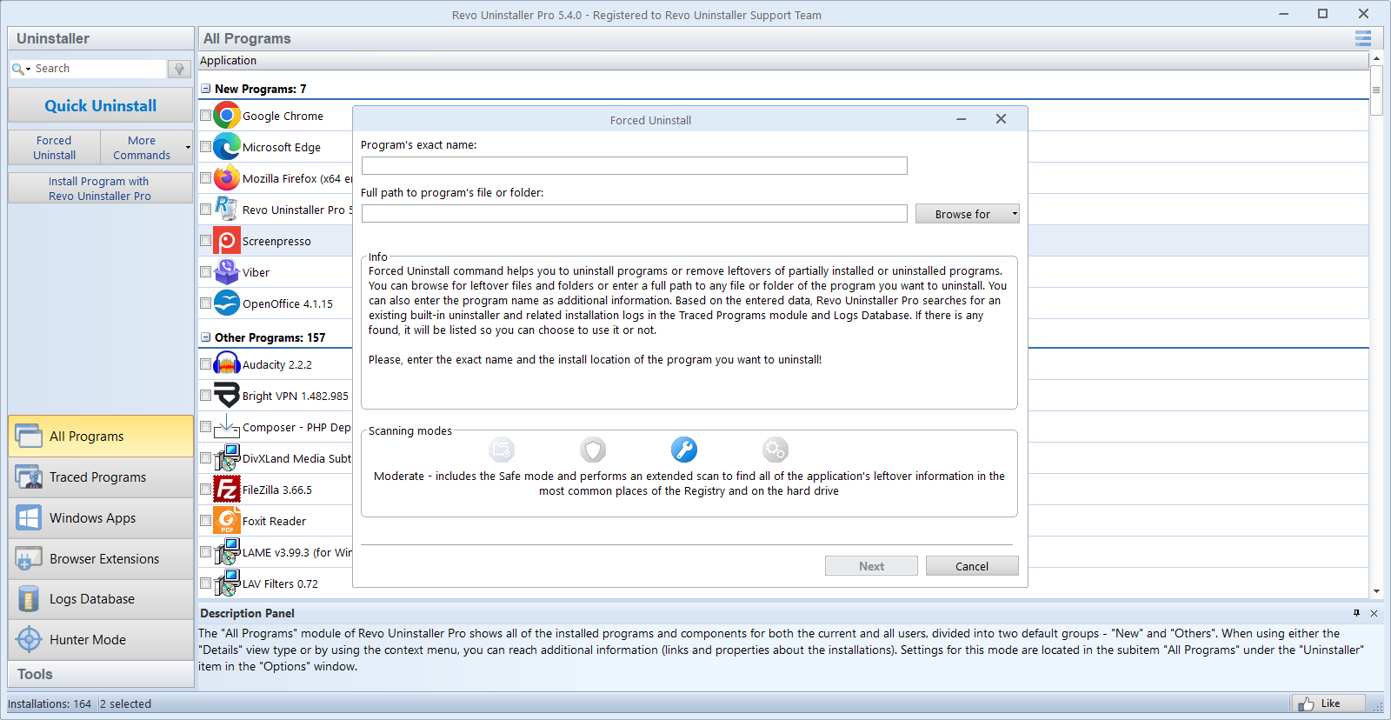
Lorsque l'entrée est manquante ou que le programme de désinstallation d'origine a disparu, pointez sur les chemins ou utilisez la désinstallation rapide pour les programmes sélectionnés, puis analysez.
-
Journaux et traces
Les installations et les journaux tracés aident les utilisateurs avancés à comparer les états avant/après. Les utilisateurs quotidiens peuvent ignorer cela jusqu'à ce qu'ils aient besoin d'un nettoyage reproductible.
-
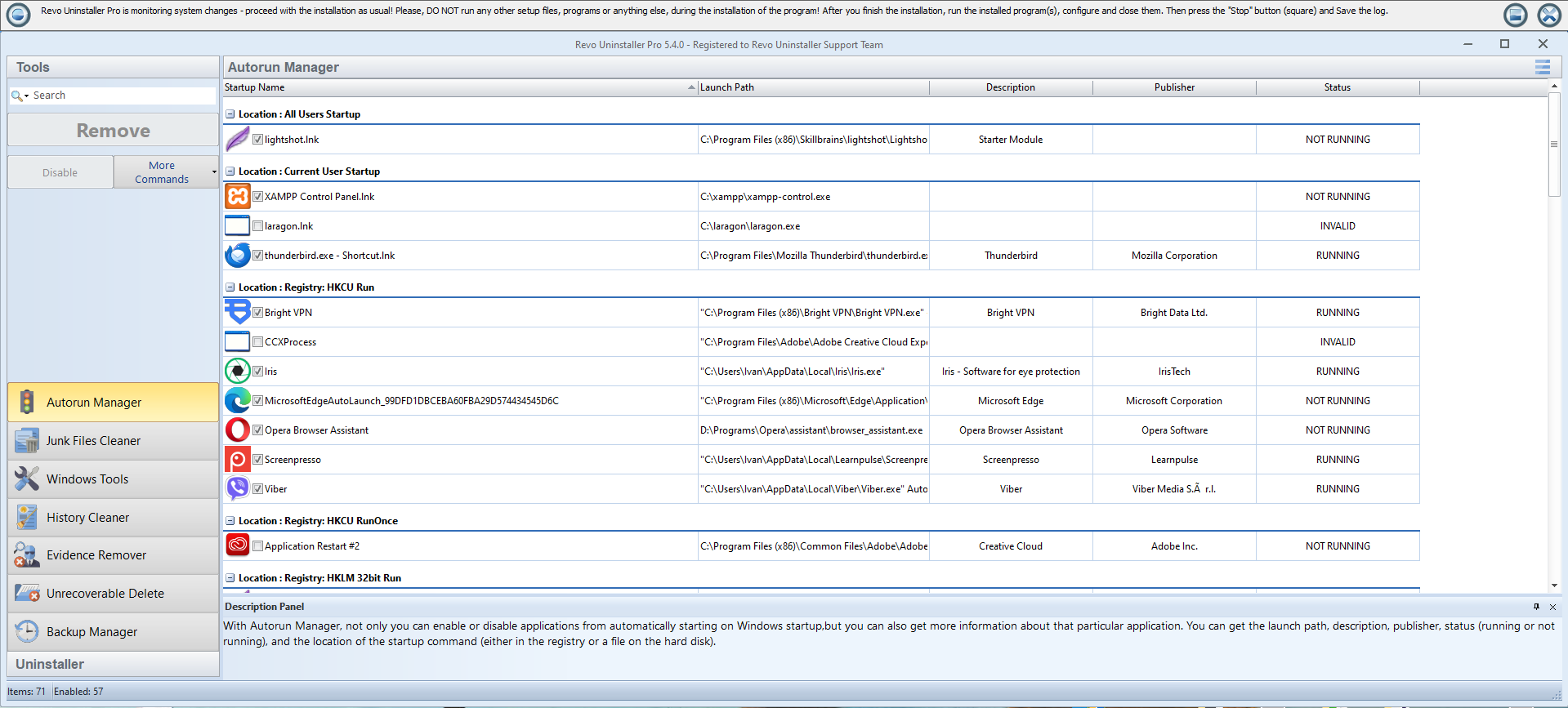
Suite d'outils
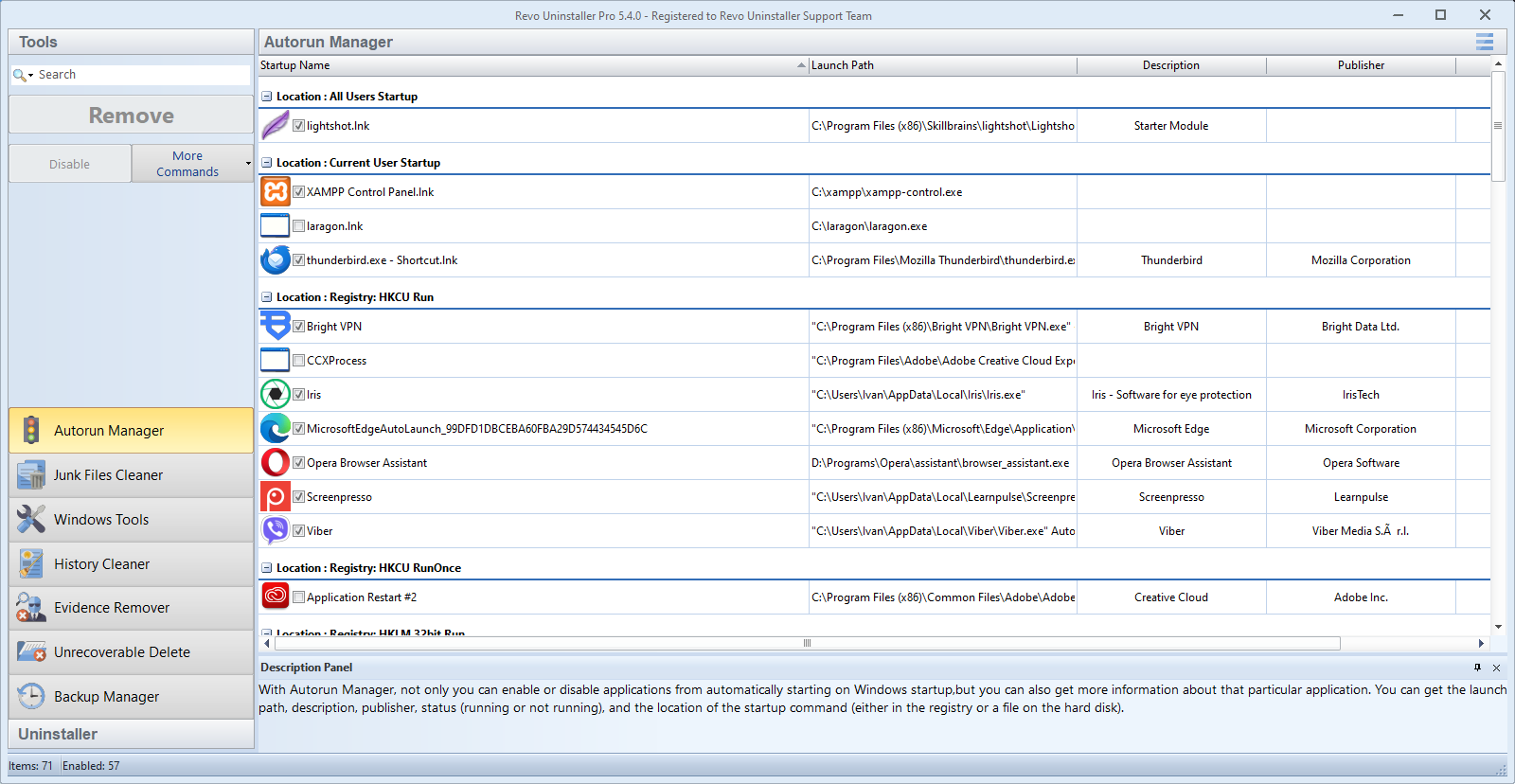
Le gestionnaire d'exécution automatique, les nettoyeurs de fichiers indésirables, les raccourcis Windows, le gestionnaire de sauvegarde et les utilitaires associés se trouvent sous Outils pour la maintenance continue.
Next step: lire les scénarios d'échec courants or regarder les procédures pas à pas once your vd folder has clips.
Modes de numérisation (flux de travail typique)
Lors de la désinstallation, Revo demande souvent avec quelle agressivité rechercher les restes. Les noms varient selon la version, mais l’idée est la même : commencez par être prudent lorsque vous n’êtes pas sûr.
Plus sûr / minimal
Moins de visites de registre et de fichiers. Idéal pour un premier nettoyage ou lorsque d'autres applications du même fournisseur sont toujours installées.
Modéré (par défaut courant)
Équilibre la largeur et le bruit. Lisez chaque ligne avant de cocher ; ignorez tout ce qui fait référence à des programmes non liés.
Avancé / profond
Plus de candidats, y compris des correspondances floues. À utiliser avec un point de restauration et une patience supplémentaire ; exportez ou capturez la liste si vous effectuez un dépannage pour quelqu'un d'autre.
Base de données de journaux (modèle mental rapide)
La base de données regroupe une communauté ou des informations de désinstallation organisées. Traitez les suggestions comme des astuces et non comme des ordres : la configuration et la version de votre disque peuvent différer de l'entrée que vous lisez.
Lorsqu'un journal correspond à la version de votre programme, il peut accélérer le nettoyage. Lorsque cela ne correspond pas, revenez à une analyse normale et à votre propre jugement.
Idées complémentaires dans les outils
- Gestionnaire d'exécution automatique : see what still launches at logon after you removed the “main” app.
- Nettoyeur de fichiers indésirables : optional pass for temp churn; run when you already closed heavy apps.
- Windows Raccourci Outils : jump to built-in snap-ins without memorizing mmc names.
Étiquette de désinstallation par lots
La sélection simultanée de plusieurs programmes permet de gagner du temps lors de la remise à neuf des bancs, mais multiplie également les risques. Regroupez uniquement les produits que vous reconnaissez et qui ne partagent pas une seule pile d’exécution. Faites une pause entre les lots si la machine semble instable ou si l'activité du disque augmente.
Portable vs installé (vérifiez le fournisseur)
Les offres changent entre les versions. L'existence d'un ZIP portable, la manière dont les mises à jour s'appliquent et les modules inclus peuvent différer d'une configuration complète. Lisez toujours la page de téléchargement et la licence actuelles avant de déployer Revo sur les machines des clients ou de la famille.