Сценарии удаления в Windows
Удаляйте программы уверенно. Удаляйте приложения. Не оставляйте хвостов. Подробные руководства по Revo Uninstaller и практической очистке Windows.
Узнайте, когда сначала запускать штатный деинсталлятор вендора, как читать списки «остатков» и где уместны режим охотника и принудительное удаление — не рискуя общими системными файлами.
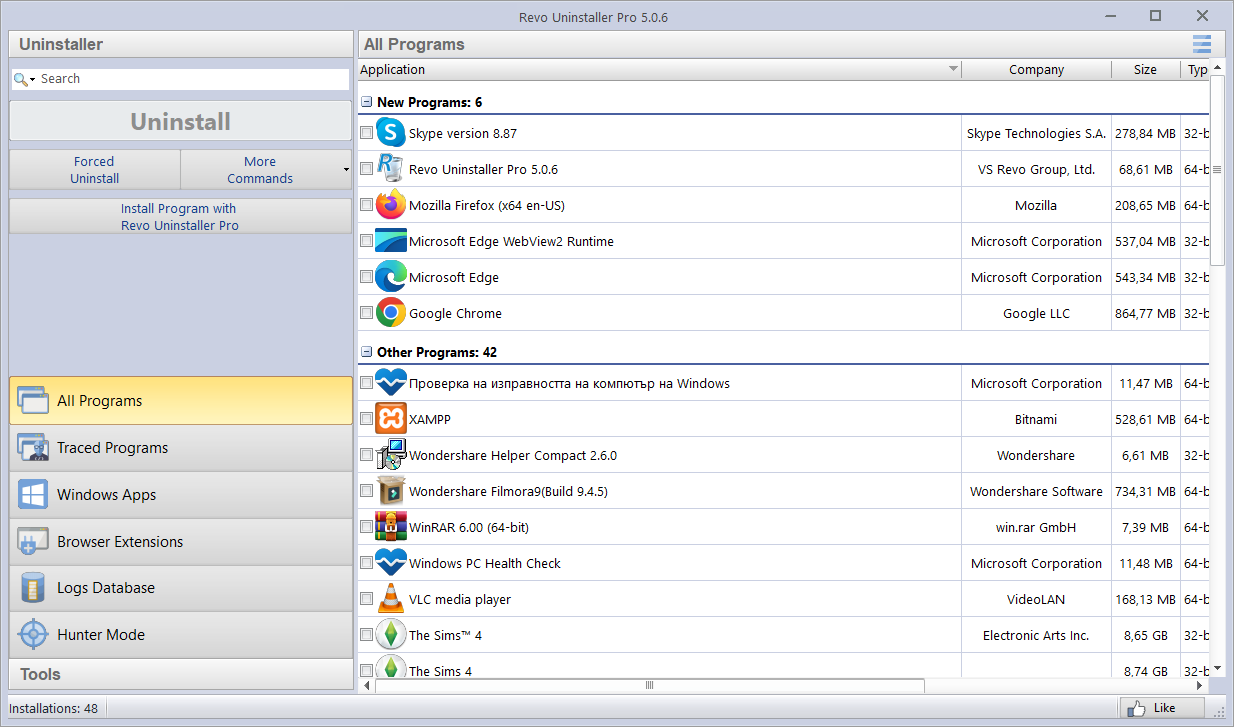
Главное окно программы
Проблема
Когда «Удалить» в Параметрах — ещё не конец
Windows справляется, когда сценарий вендора срабатывает. Эти руководства — про то, что дальше: упрямые записи, службы, которые поднимаются снова, «осиротевшие» ярлыки и строки реестра, к которым стоит притрагиваться только понимая смысл.
Сломанные или отсутствующие деинсталляторы
Сбои, пустые записи в списке, наполовину удалённые деревья. Начните с руководств по повторяемым схемам — затем выполните дисциплинированное сканирование «остатков».
Найти скрытые крючки
Автозагрузка, задания планировщика и расширения часто переживают основное приложение. В «Возможностях» видно, где Revo показывает каждый слой.
Защитите общие среды выполнения
Одна неверная галочка может сломать чужие программы. Прочитайте правила для общих рантаймов до массового удаления.
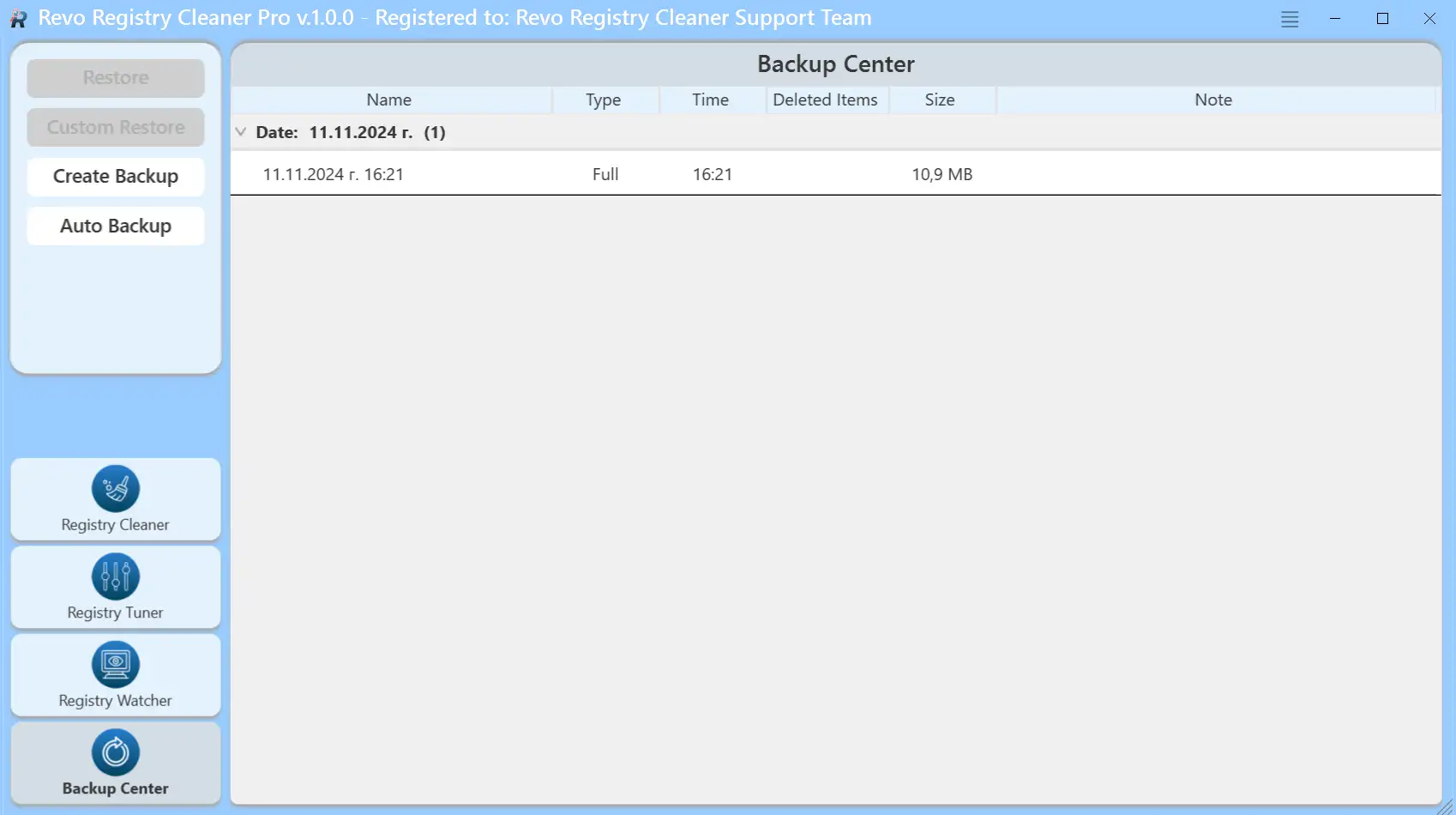
Перед принудительным удалением или удалением целой папки
- Сделайте снимок экрана или скопируйте текст ошибки, пока мастер вендора ещё на экране.
- Завершайте процесс в диспетчере задач только когда ясно, какой процесс относится к этому продукту.
- Сохраните открытую работу в другое место: перезагрузка посреди удаления проще, чем восстанавливать наполовину сохранённые документы.
Симптомы
Приложение «исчезло» — но ПК ведёт себя так, будто оно на месте
Исполняемый файл может пропасть, а агенты в трее, задания или расширения оболочки остаются. Сопоставьте увиденное с подходящим руководством — чтобы не снести не ту папку.
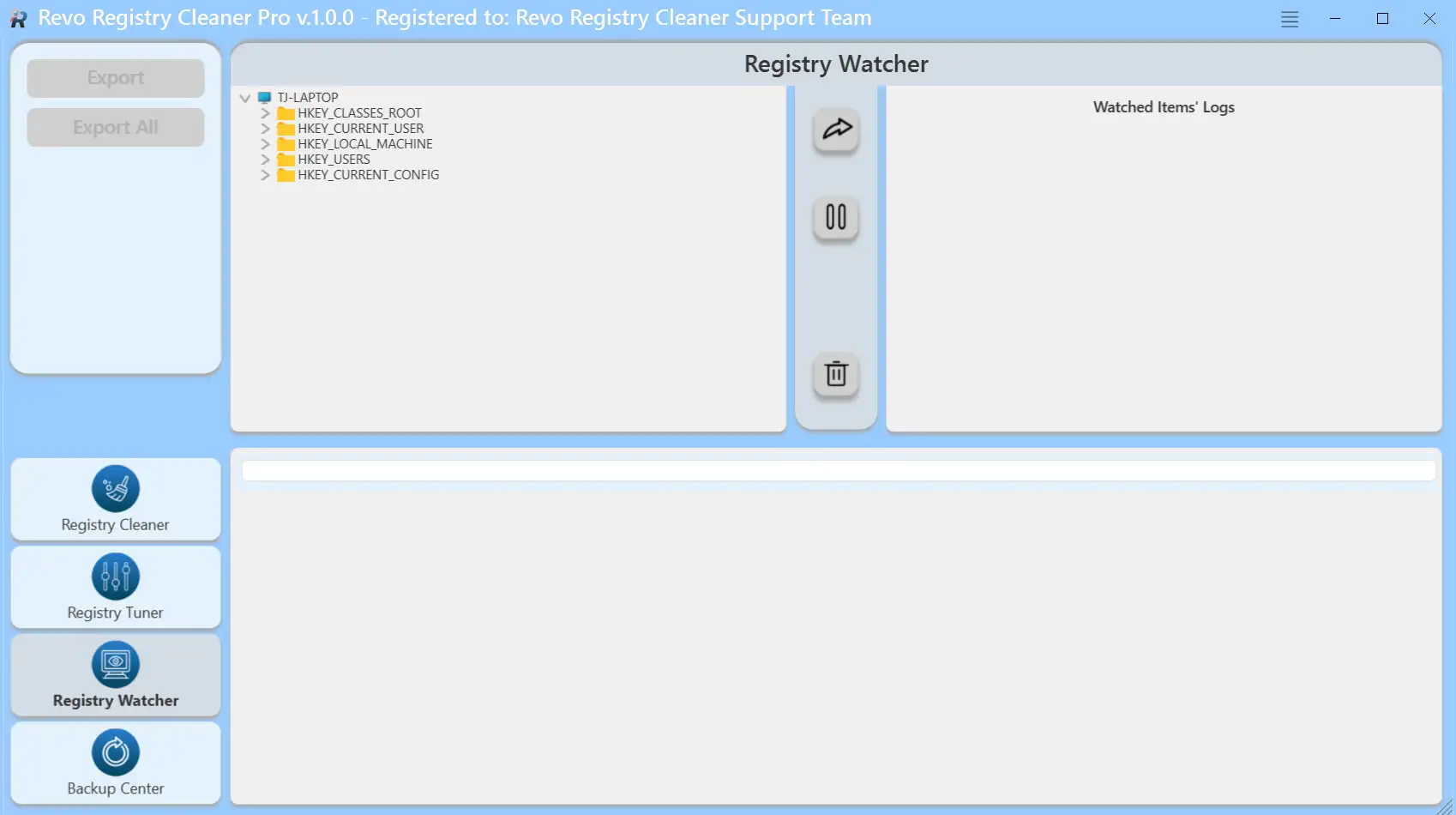
- Значок в трее возвращается после входа. Проверьте автозагрузку в Параметрах и запланированные задания, связанные со старым издателем.
- Папка в Program Files всё ещё есть. Убедитесь, что из неё ничего не запущено, затем используйте скан «остатков», а не Shift+Delete по «живому» дереву.
- Браузер всё ещё показывает расширение. Откройте «Возможности» для обзора расширений или удалите на странице каждого браузера.
- Антивирус блокирует следующий шаг. См. руководства: ПО безопасности и завершите удаление вендора, прежде чем снова включать защиту.
Такие симптомы нормальны для загруженных ПК. Это не всегда вредоносное ПО: чаще неполный сценарий вендора или помощник, который установщик не снял с учёта. При сомнении сначала соберите факты, потом удаляйте.
Рабочий процесс
Последовательность важнее грубой силы
Закройте процессы, дайте штатному деинсталлятору вендора завершиться, перезагрузитесь по запросу Windows, затем проверьте «остатки». Пропустите середину — и появятся «призрачные» папки и записи автозагрузки, о которых мы предупреждаем здесь.
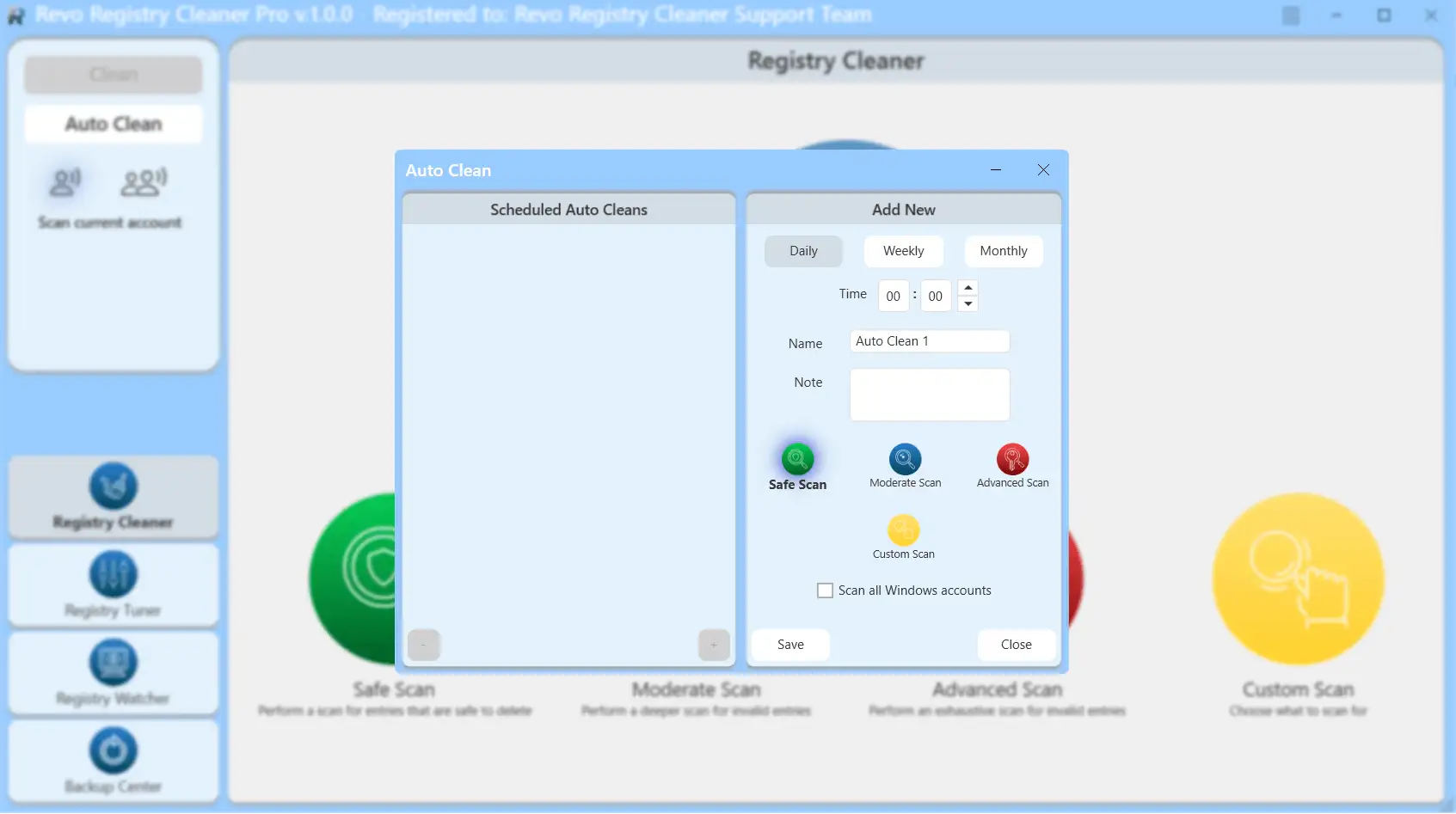
Сначала восстановление, потом удаление
Во многих пакетах есть Восстановление в «Установленные приложения» или собственной панели — часто достаточно, чтобы оживить упавший мастер, прежде чем трогать реестр.
Один продукт за сессию
Десять удалений за час тянут блокировки файлов и пропущенные перезагрузки. Завершите один продукт аккуратно, перезагрузитесь при запросе, затем переходите к следующему.
Записывайте, что меняли
Одна строка (продукт, дата, была ли перезагрузка) превращает хаотичный вторник в историю по поиску, когда через месяц что-то всплывёт снова.
Библиотека
Выберите точку входа
Тот же продукт, разные стили обучения. Переходите к обзору интерфейса, сценариям сбоя, длинным чек-листам или коротким ответам по политике — и всегда читайте строки «остатков» перед удалением.
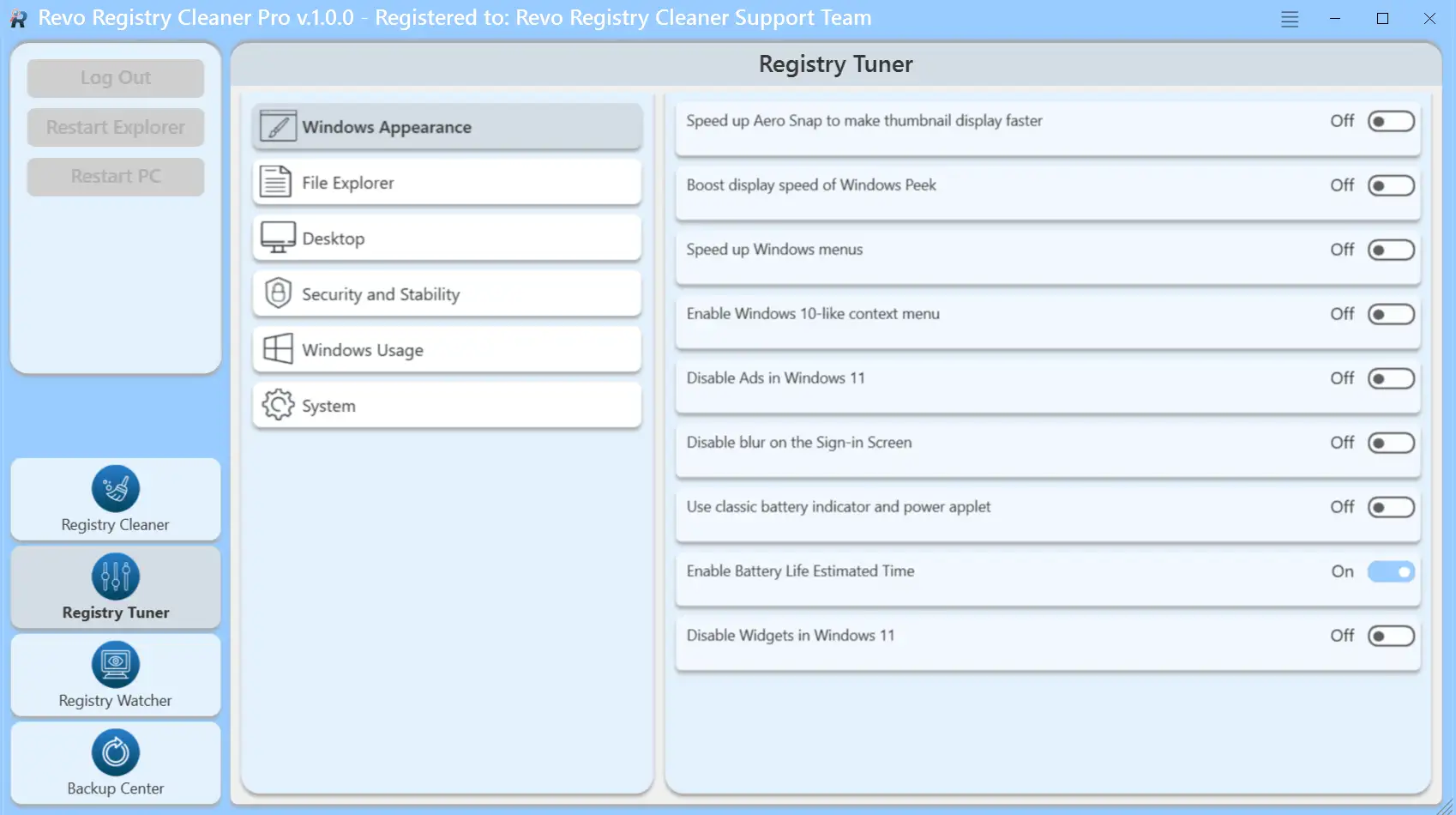
Рекомендуемый первый проход
Линейно, если любите структуру — иначе пользуйтесь шапкой в любой момент.
- Возможности — карта модулей и снимков.
- Руководства — когда шаблон удаления совпадает с вашей ошибкой.
- FAQ — короткие ответы по политике и безопасности.
- Блог — чек-листы и больше контекста.
Если сделаете паузу до завтра
Оставьте ПК в покое без ожидающих перезагрузок. Запомните, мастер удаления остановился на середине или закрылся полностью. По возвращении сначала откройте диспетчер задач и убедитесь, что старое приложение не запущено, прежде чем открывать Revo или удалять папки.
Для кого этот сайт
Одни и те же проблемы удаления в Windows встречаются в разных сценариях. Выберите ближайший путь, затем переходите на нужные страницы.
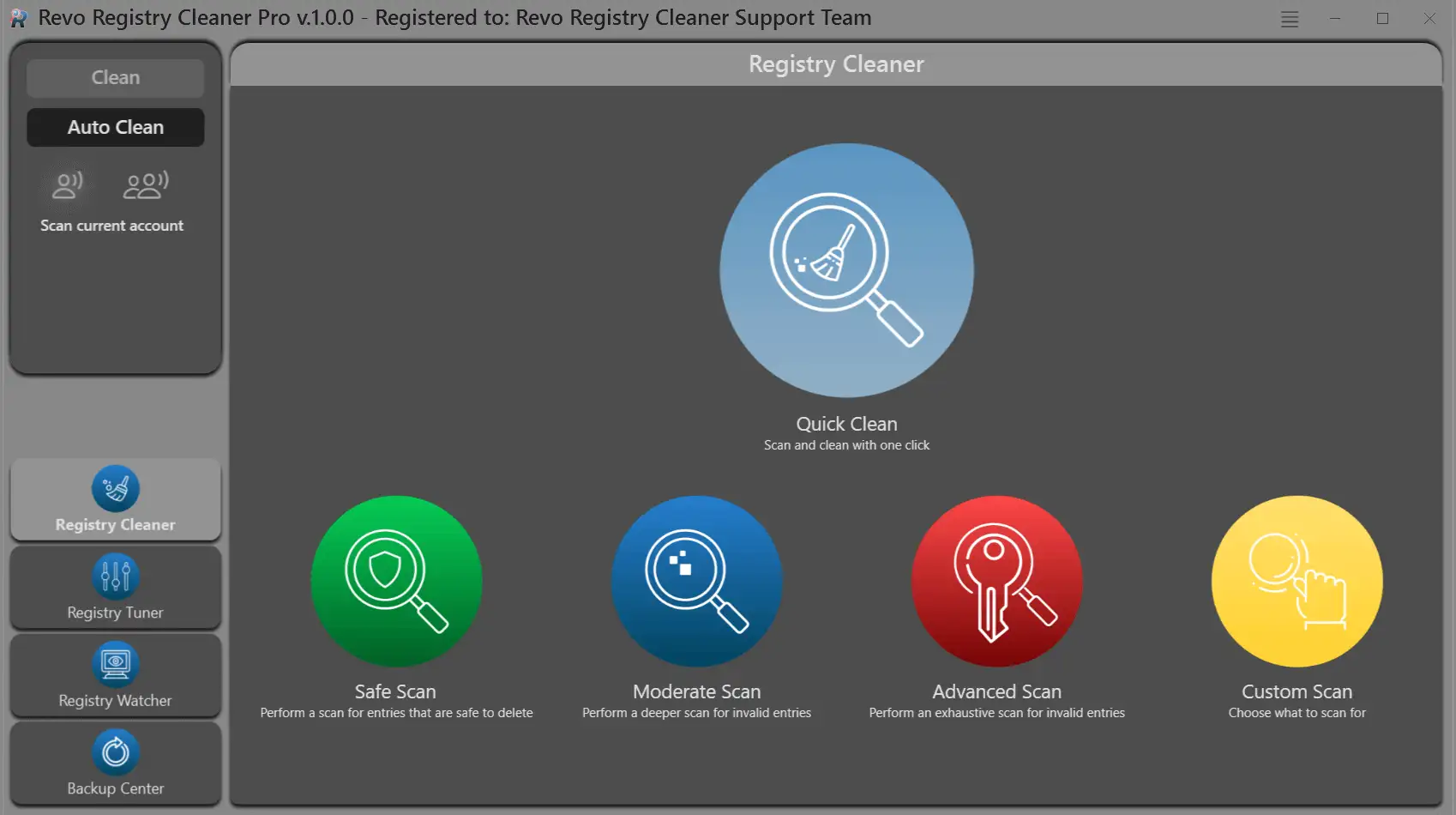
Дом и семья
Один ПК, много установщиков, загадочные значки в трее. Начните с скачивания, затем с руководств, когда одних Параметров недостаточно.
Опытные пользователи и сборщики
Вы уже знаете, где Program Files. Используйте «Возможности» для карты модулей и стеки разработки, когда цепочки инструментов пересекаются.
Малый IT и сервисные инженеры
Повторяемые сценарии и подстраховка. Сочетайте тихое удаление по документации вендора с проходом «остатков» в Revo; фиксируйте, что сняли, для следующего тикета.
Чем этот сайт не является
Не официальная поддержка, не магазин лицензий и не обещание, что каждая строка «остатков» безопасна к удалению. Мы объясняем шаблоны и ведём на подробные страницы; галочки всё равно ставите вы. По дефектам продукта и оплате — каналы вендора.
Быстрый путь для первой очистки
Не нужно читать всё в первый день. Эта последовательность близка к успешным сессиям.
- 01
Закройте приложение и его обновлятор из трея.
- 02
Удалите через Параметры или собственный мастер программы; дождитесь завершения.
- 03
Откройте Revo и запустите скан «остатков» только для этого продукта.
- 04
Перезагрузитесь по запросу, затем проверьте ярлыки и автозагрузку.
Нужны детали на застрявшем шаге? См. указатель руководств или задайте точечный вопрос в FAQ.
Если есть только пять лишних минут
- Параметры → Приложения → Автозагрузка: отключите всё со старым именем продукта.
- Очистите корзину после удалений, чтобы в Проводнике отразилось освобождение места.
- Запишите точную версию удалённой программы (Справка → О программе) до правок реестра — пригодится при сравнении журналов.
Драйверы и «сопутствующее ПО»
Панели GPU, помощники принтеров и утилиты материнских плат иногда оставляют службы после основного приложения. Снимайте их штатным деинсталлятором того же бренда или из списка приложений, прежде чем считать папки «просто мусором».
После неудачного компонентного обновления Windows
Откат и частичные обновления оставляют наполовину зарегистрированные программы. Доведите Центр обновления Windows, перезагрузитесь, затем повторите удаление вендора. Гнаться за «остатками», пока ОС нестабильна, — пустая трата времени.
Ноутбуки, сон и установки «с возобновлением»
Закрытие крышки посреди удаления может заморозить файловые операции. Подключите питание, при необходимости отключите сон на сессию и дайте мастеру вендора чисто завершиться до скана «остатков».
Обычная учётная запись и администратор
Некоторым деинсталляторам нужны права администратора для машинных компонентов. Если кнопка серая, войдите под пользователем с админ-правами или «Запуск от имени администратора» для инструмента удаления вендора, затем повторите попытку.
Темы, которые ищут чаще всего
Перейдите сразу к углу, который похож на вашу ситуацию. Эти заметки дополняют остальной сайт: спокойнее удалять и реже удивляться.
- Упрямые настольные программы
- Сбой деинсталлятора, пропавшие записи, наполовину удалённые папки. Начните с руководств, затем сверьтесь с «Возможностями».
- Режим охотника
- Ярлыки и трей-инструменты, которых нет в Параметрах. См. FAQ и раздел об охотнике в блоге.
- Приложения Store и UWP
- Другие правила, чем у классических установщиков. Прочитайте FAQ: приложения Microsoft Store, прежде чем смешивать сценарии.
- Рантаймы и общие DLL
- Пути Visual C++, .NET и «Common Files». Общие рантаймы: простые правила — чтобы остальные программы работали.
- Видеоинструкции
- Размещайте MP4 в vd/ и встраивайте на «Видео» для тех, кто лучше воспринимает зрительно.
- Офисные и творческие пакеты
- Крупные пакеты оставляют службы и задания. Сочетайте штатное удаление с медленным проходом «остатков»; см. офисные пакеты в блоге.
- Предустановки на новых ноутбуках
- Пробные версии и OEM-утилиты накапливаются быстро. Следуйте OEM-ноутбуки и пробные пакеты, чтобы сохранить драйверы и убрать лишнее безопасно.
- Резервные копии перед глубокой очисткой
- Точки восстановления — не полноценный файловый бэкап. Прочитайте точки восстановления и копии до длинных списков реестра.
- Чтение списка скана
- Сортируйте по пути, проверяйте попадания в System32, отложите спорные строки. Как читать скан «остатков» — про подход.
- Пакеты безопасности и VPN
- Сначала инструменты удаления вендора, затем «остатки». Чек-лист: ПО безопасности — порядок перезагрузок и передачи.
- Передача или продажа ПК
- Деактивируйте лицензии и осознанно сотрите личные данные. Передача ПК — про браузеры и очистку диска.
- «Зависшее» удаление по удалённому рабочему столу
- Скрытые диалоги и блокировки файлов часты по RDP. В руководствах есть сценарий удалённой сессии и безопасные шаги.
- Игровые лаунчеры и большие кэши
- Steam, Epic и аналоги держат гигабайты вне Program Files. Сначала удалите игру или лаунчер в его интерфейсе; затем решайте, стоит ли вручную чистить кэш.
- Портабельные и «только распаковать» программы
- Нет записи в «Установленные приложения» ≠ нулевой след: проверьте AppData, автозагрузку и задания. «Возможности» показывают, где Revo выводит эти крючки.
- Резервное копирование, синхронизация и облачные клиенты
- OneDrive, клиенты в стиле Dropbox и NAS держат хуки в Проводнике и фильтры файлов. Закройте из трея, удалите штатным путём вендора, затем проверьте «остатки», чтобы не оставить полусинхронизированные папки.
- Стеки разработки (Node, Python, Docker)
- Цепочки инструментов разбросаны по пользователю и машине. Снимайте IDE или рантайм через установщик, когда возможно; глобальные пакеты и виртуальные окружения решайте отдельно от списка приложений Windows.
Типичные ошибки (легко избежать)
- ×Удалять каждую строку «остатков», не читая путь или подсказку издателя.
- ×Пропускать официальный деинсталлятор из-за «спешки».
- ×Сносить Visual C++ или .NET только потому, что название кажется старым.
- ×Игнорировать другие учётные записи Windows на общем ПК перед удалением папок.
- ×Считать каждую строку в ProgramData мусором, не проверив, какая служба всё ещё ссылается на путь.
- ×Запускать несколько деинсталляторов сразу на один продукт и бороться за одни и те же заблокированные файлы.
Превратите ошибку в привычку: пауза, проверка, одна перезагрузка, затем повторный скан. FAQ — про SmartScreen, Store и другое.
Что вы найдёте здесь
Независимый ресурс. Мы сосредоточены на том, как удаление в Windows реально ломается, как ответственно пользоваться Revo Uninstaller и когда остановиться, прежде чем снять то, чем пользуются многие программы.
Пошаговые привычки
Порядок: сначала официальное удаление, перезагрузка при необходимости, затем скан «остатков». Когда уместен режим охотника и когда лучше отойти.
Осторожная очистка
Отличать мусор конкретной программы от Visual C++, .NET и других рантаймов. Почему «выделить всё и удалить» редко правильный ход.
Ссылки на реальные страницы
«Возможности» для интерфейса и обзора функций, «Руководства» для сбоев, «Видео» для роликов в vd, «Блог» для длинных чек-листов, «FAQ» для быстрых ответов.
Цель — не «ноль строк реестра с именем продукта навсегда», а стабильный ПК, где нужное ПО ставится, обновляется и удаляется без загадочных всплывающих окон и заблокированных папок.
Добавьте в закладки два якоря: FAQ для ответов в стиле политики и руководства, когда деинсталлятор выдаёт код или сразу закрывается.
Мини-глоссарий
- Остаток
- Файл, папка или значение реестра, оставшиеся после завершения штатного деинсталлятора вендора.
- Принудительное удаление
- Путь, когда программа сломана или отсутствует в списке; всё равно завершайте аккуратным сканом.
- Трассировка / журнал (продвинуто)
- Записанная сессия установки, помогающая сравнить состояние системы до и после.
- Служба
- Фоновый компонент Windows, который может держать файлы заблокированными, пока его не остановят или не удалят вместе с продуктом.
- Запись автозагрузки
- Настроено на запуск при входе; обновляторы часто прячутся здесь после удаления основного приложения.
- Приложение Win32 (настольное)
- Классическое ПО с установщиком; API удаления отличаются от пакетов Store.
- Пакет UWP / Store
- Приложения из упаковки Microsoft Store; удаление следует правилам платформы, а не только удалению папок.
- Раздел реестра
- Именованный контейнер настроек Windows; в «остатках» иногда встречаются ключи, где ещё указан старый путь продукта.
- Расширение контекстного меню
- Пункт по правому клику от приложения; может остаться, если обработчик снят неаккуратно.
- Блокировка файла
- Windows не даёт удалить, пока процесс держит DLL или файл данных; закрытие нужной службы или перезагрузка снимают многие блокировки без «хирургии» реестра.
- Компонент Windows (дополнительная возможность)
- Некоторые «программы» включаются в «Дополнительные компоненты» или через DISM, а не только в списке приложений; снимать их нужно по пути Microsoft, а не случайным удалением папки.
- MSI против setup.exe
- MSI часто журналируется через установщик Windows; у кастомных EXE свои сценарии. Запись удаления должна соответствовать исходному типу доставки.
Признаки, что вы, скорее всего, закончили
- Программа не отображается в установленных приложениях и не возвращается после перезагрузки.
- Ярлыки в меню «Пуск» и на рабочем столе не открывают ничего или исчезли.
- Лишний обновлятор или агент в трее не поднимается при входе (проверьте автозагрузку в Параметрах).
- В диспетчере задач и службах больше не видно старого имени продукта.
Если что-то всё ещё смущает, сверьтесь с руководствами прежде чем удалять дальше; ещё одна перезагрузка часто снимает блокировки от упрямого деинсталлятора.
Короткие ответы
Подсказки в одну строку. Полный контекст — в FAQ.
Это официальный сайт Revo?
Нет. Сайт независимый. Покупки и поддержка — у вендора.
Всегда ли перезагружаться после удаления?
Только если система просит, или участвовали драйверы, службы или заблокированные файлы.
Откатить ошибочное удаление «остатка»?
Сначала восстановление системы или ваши бэкапы; универсальной отмены для каждой строки реестра нет.
Режим охотника или обычный список?
Охотник, когда программа прячется из списка установленных: перетащите на окно, ярлык или значок в трее.
Free или Pro с первого дня?
Начните с того, что есть; обновитесь, когда пакетная работа или глубокие сканы станут привычкой.
Очистка диска или удаление программы?
Очистка забирает временные файлы; удаление снимает приложение и зарегистрированный след. Для места делайте в правильном порядке.
Удаляет ли Revo вирусы?
Нет. Это для легитимного снятия программ. Для вредоносного ПО — антивирус.
SmartScreen или Defender ругается на загрузку?
Проверьте URL и контрольную сумму на сайте вендора, затем действуйте только если политика позволяет. См. FAQ с типичными шагами.
Один ПК, две установки Windows (dual-boot)?
Удаляйте в том томе, где реально запущена эта Windows. Не удаляйте Program Files другой установки с «чужой» ОС.
Можно ли очистить весь ProgramData?
Нет. Там машинное состояние приложений. Удаляйте только пути, которые явно относятся к снятому продукту.
Сначала снимок виртуальной машины?
Отличная идея для лабораторных ПК: снимок до агрессивной очистки, откат если нужная служба пострадала.
Когда та же ошибка возвращается
Обычно что-то всё ещё запущено, всё ещё в расписании или зарегистрировано под другим именем, чем вы ищете.
- 1Ищите в планировщике заданий издателя или имя исполняемого файла, а не только «красивое» имя приложения.
- 2Откройте «Службы» (services.msc), отсортируйте по имени; останавливайте только те, что явно относятся к продукту.
- 3Один раз перезагрузитесь без лишних входов, затем повторите удаление вендора до принудительного или глубокого скана.
- 4По желанию: Просмотр событий → Журналы Windows → «Приложение» для кодов MSI, когда деинсталлятор закрывается без диалога.
Всё ещё тупик? Сверьтесь с руководствами по сценарию (тихий сбой, пропавшая запись, заблокированный мастер).
Поисковые запросы
Что люди реально вводят в поиск
Разные формулировки, одна суть. Эти темы ведут к руководствам и FAQ на этом сайте.
- не удаляется программа windows
- файлы после удаления программы
- сломанный деинсталлятор
- приложение в автозагрузке после удаления
- безопасно удалить остатки реестра
- удалить приложение microsoft store
- режим охотника revo ярлык
- принудительное удаление программы
- не удаляется программа windows 11
- удаление программы неактивно серое
- удалить пробное ПО с ноутбука oem
- задание планировщика после удаления
- ошибка msi 1603 удаление
- файл занят нельзя удалить
- удалить облачный клиент синхронизации
Получить программу
Скачать Revo Uninstaller Pro для Windows
Официальный установщик с CDN вендора. Сверьте контрольные суммы и лицензирование с политикой организации перед развёртыванием.
Перед запуском установщика
- Закройте удаляемое приложение и связанные службы обновления, когда это возможно.
- Создайте точку восстановления или резервную копию перед агрессивной чисткой реестра.
- Сначала предпочитайте деинсталлятор вендора; принудительное удаление — только когда установка явно сломана.
- Подтвердите актуальные поддерживаемые сборки и редакции Windows на сайте вендора перед продакшеном.
- После установки выполните Центр обновления Windows, чтобы системные компоненты соответствовали ожиданиям сторонних инструментов удаления.
- На офлайн-ПК перенесите установщик с доверенной машины и при необходимости проверьте хэш вне канала загрузки.
Независимый ресурс, не связан с VS Revo Group. Используйте Revo в соответствии с лицензией.
Удаление программы и «освобождение места»
Контроль памяти и сторонние чистильщики сжимают кэш и загрузки. Они не заменяют удаление приложения, которое эти файлы создало. Сначала снимите программу, если цель — «больше не нужен этот софт», затем при необходимости чистите диск.
Контрольные суммы и «какой файл я скачал?»
После загрузки сравните опубликованный вендором хэш, если процесс это требует. Переименуйте установщик, если храните несколько версий в одной папке, чтобы не запустить чужую сборку.
После установки
- Закрепите Revo или держите в папке обслуживания, чтобы он был под рукой до следующего сломанного удаления.
- Один раз просмотрите «Возможности», чтобы знать, где приложения Windows, расширения и инструменты.
- При сбое скопируйте точный текст ошибки вместе с именем продукта в поиск, затем сверьтесь с руководствами.
- Добавьте в закладки эту главную или FAQ, чтобы у следующей спешной деинсталляции была отправная точка.
- По желанию: одна строка в текстовом файле на рабочем столе — что удалили и когда; лучше памяти через полгода.
Перед обращением в поддержку вендора
- Версия Windows и редакция (Параметры → Система → О системе).
- Версия программы и использовали ли восстановление перед удалением.
- Блокировал ли деинсталлятор другой инструмент безопасности или тюнинга.
- Снимок экрана или копия последней строки ошибки из падающего мастера.
Такой пакет ускоряет реальную поддержку и совпадает с тем, что часто просят на форумах в первую очередь.
Редакция
Заметки из реальных сессий очистки
Эти пункты не заменяют руководства выше — они собирают пограничные случаи, которые повторяются на форумах и в сервисе. Читайте вторым проходом после того, как выбрали ветку в руководствах или FAQ.
Когда «ничего не происходит» — это уже прогресс
Некоторые деинсталляторы завершаются с кодом 0, оставляя зарегистрированные службы. Если интерфейс исчез, но диск на мгновение «ожил», подождите минуту, откройте диспетчер задач и убедитесь, что процесс вендора исчез, прежде чем запускать другой инструмент на тот же продукт. Гонка двух деинсталляторов даёт те блокировки файлов, за которые часто ругают Windows.
По удалённому рабочему столу скрытые диалоги подтверждения — обычное дело. Если сессия «зависла», проверьте физическую консоль или переключите RDP на «показать все мониторы», прежде чем считать мастер зависшим.
Языковые пакеты и установки на пользователя
Офисные и творческие пакеты иногда размещают языковые ресурсы в другом профиле или отдельном канале click-to-run. Если надстройку видит только один пользователь, снимайте или восстанавливайте, войдя под ним, затем вернитесь к машинным «остаткам» со спокойным списком.
На корпоративных или учебных сборках политика может блокировать ожидаемые компоненты. Если записи удаления нет совсем, прочитайте офисные пакеты в блоге прежде чем удалять широкие папки.
Статьи блога, которые стоит добавить в закладки
- Как читать скан «остатков» — замедлитесь перед незнакомыми галочками.
- Режим охотника на практике — трей и дубликаты записей.
- Задания, переживающие приложение — ночные обновляторы после удаления.
- Чек-лист: пакеты безопасности — драйверы, перезагрузки, порядок смены AV.
- Передача ПК — лицензии, браузеры, уровни очистки.
- Семейные и общие ПК — другие профили и библиотеки игр.