होम / विशेषताएँ
ऐप आपकी क्या मदद करता है
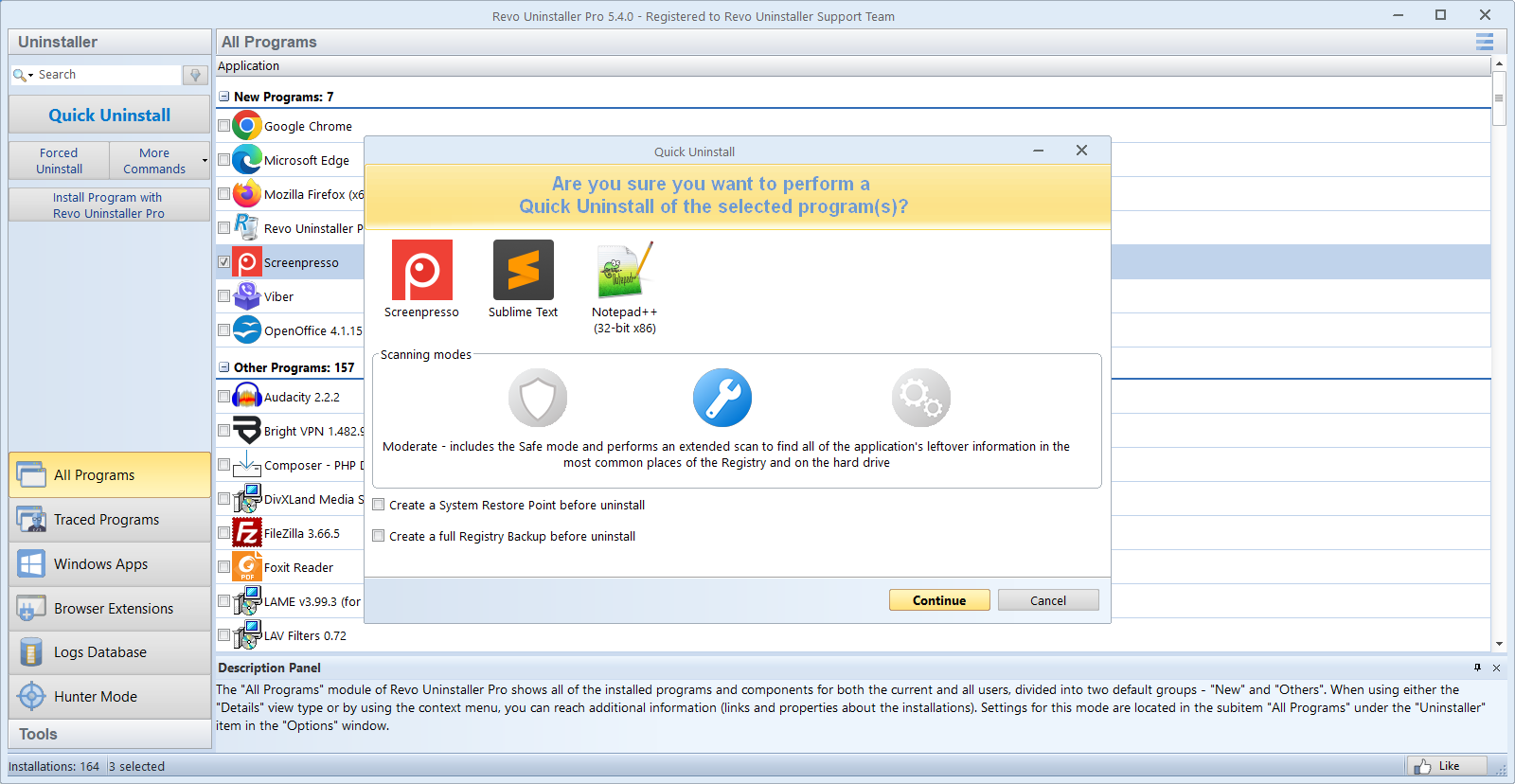
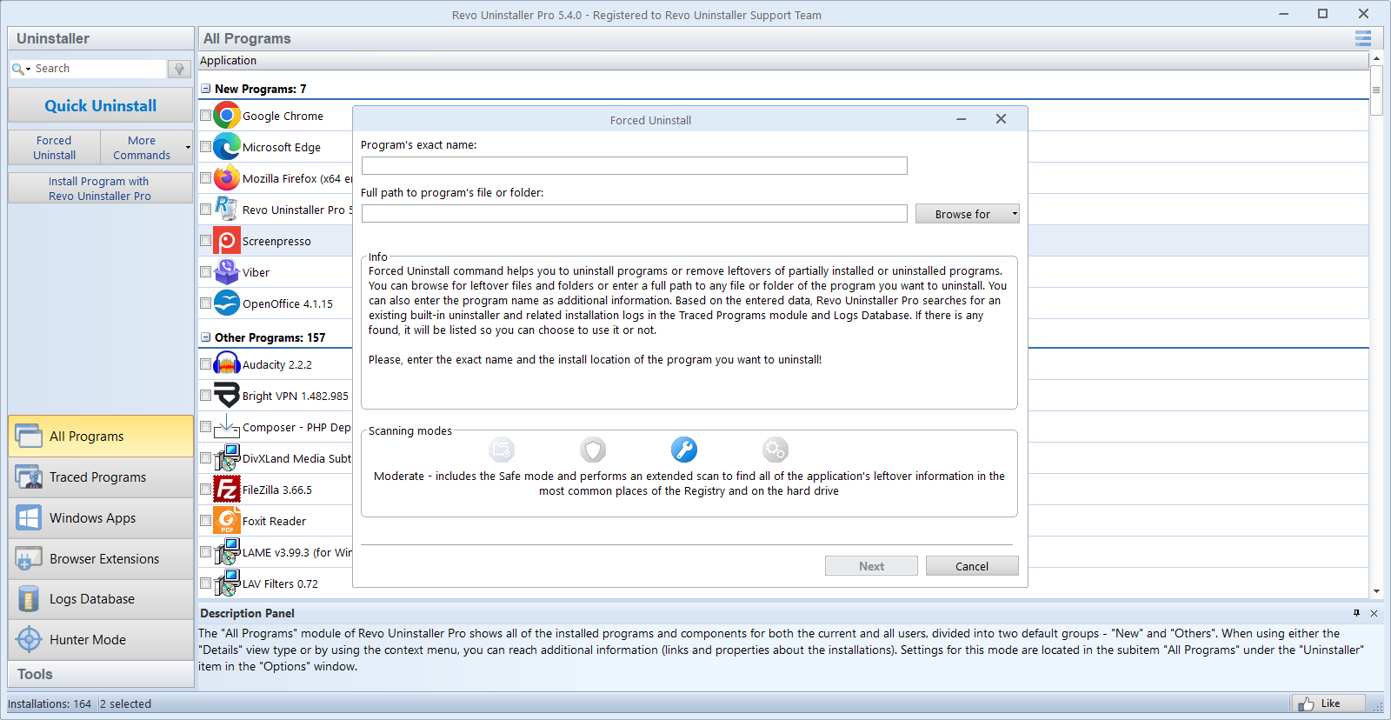
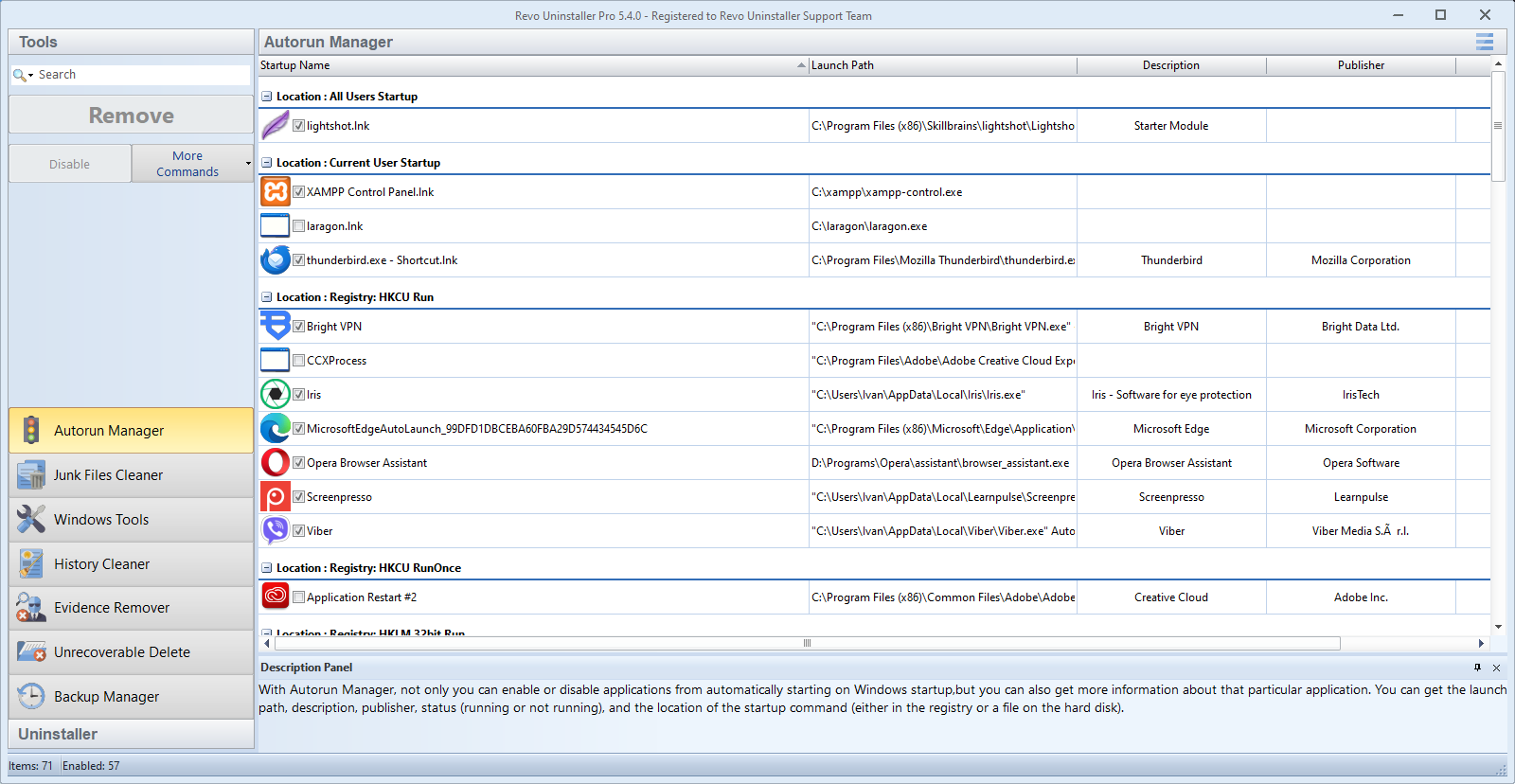
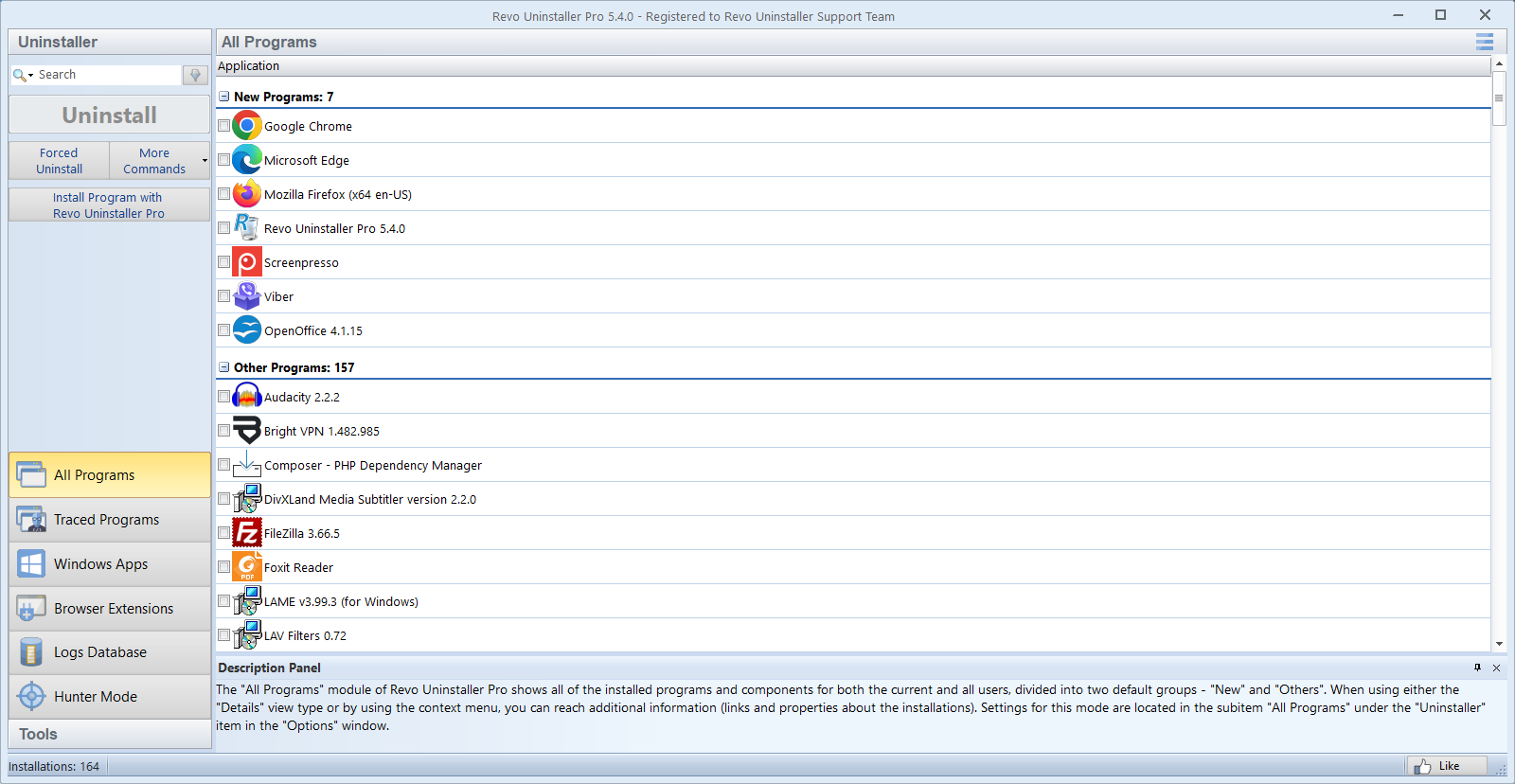
Revo Uninstaller क्लासिक डेस्कटॉप अनइंस्टॉल प्रवाह को गहरे स्कैन, वैकल्पिक टूल और बैच-अनुकूल दृश्यों के साथ लपेटता है। नीचे इस साइट की images फ़ोल्डर से संदर्भ स्क्रीन और एक क्षमता मानचित्र है—वास्तविक प्रोग्राम खोलने से पहले आप इसे स्किम कर सकते हैं।
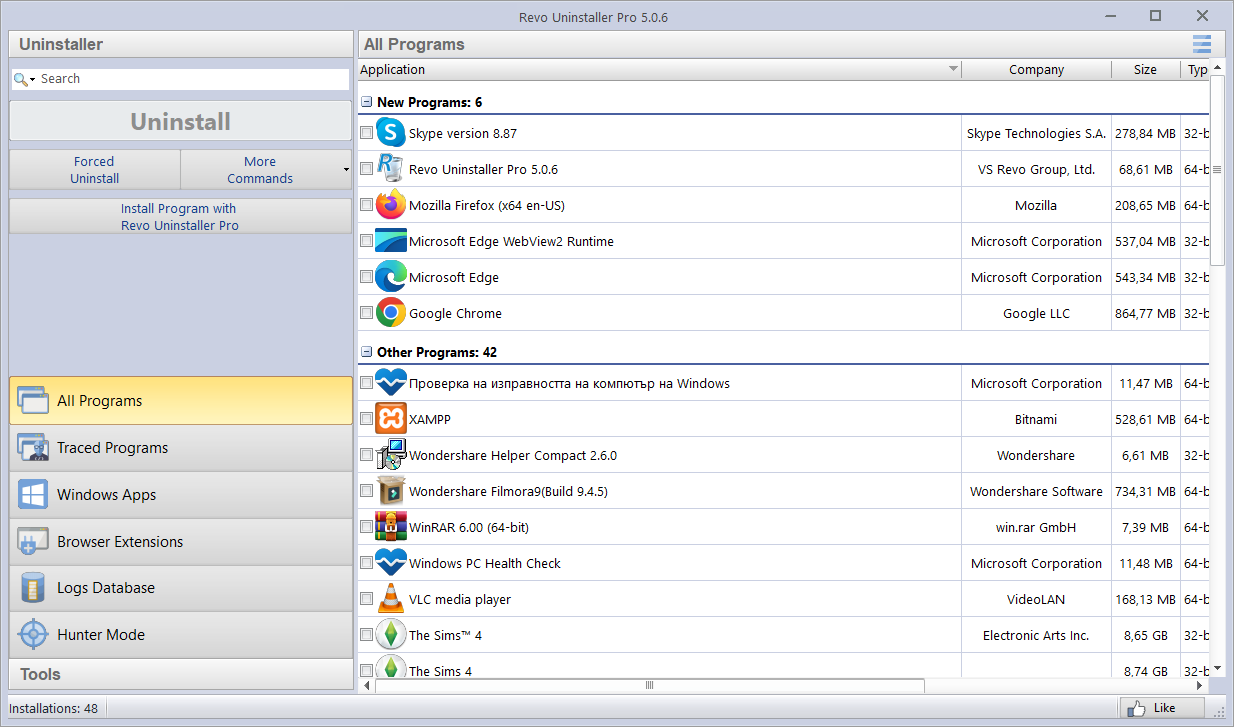

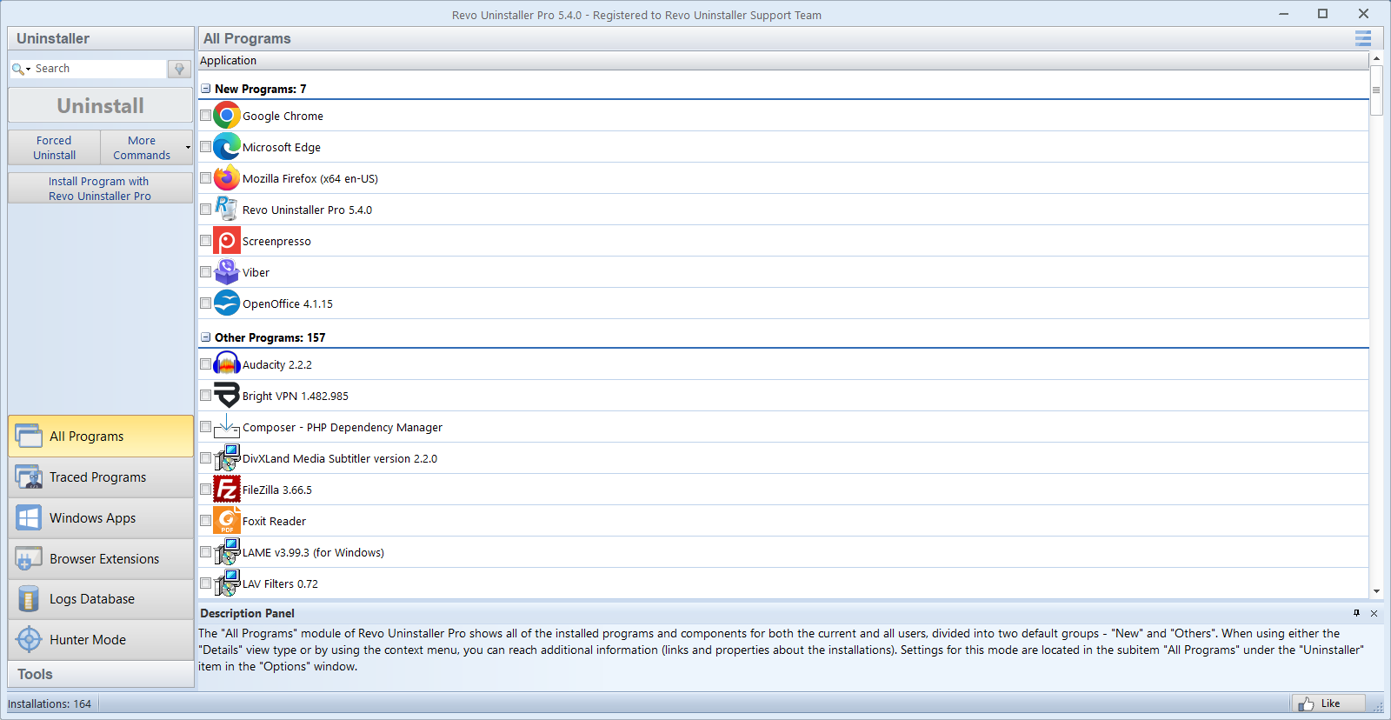
व्यवहार में फ्री बनाम Pro
दोनों संस्करण एक ही मूल विचार पर: अनइंस्टॉल करें, फिर अवशेषों की समीक्षा करें। Pro में आमतौर पर अधिक स्वचालन, बैच प्रवाह और तकनीशियन-उन्मुख विकल्प होते हैं। यदि आप प्रति माह कुछ ऐप हटाते हैं तो सरल से शुरू करें; जिद्दी विक्रेता इंस्टॉलर या गहरे ट्रेस की नियमित आवश्यकता हो तो अपग्रेड करें।
-
गहरा अवशेष स्कैन
अंतर्निहित अनइंस्टॉलर के बाद, हटाने से पहले फ़ाइलें, फ़ोल्डर और रजिस्ट्री प्रविष्टियों की समीक्षा करें।
-
हंटर मोड
जब ऐप सेटिंग्स में साफ़ न दिखे तो विंडो, शॉर्टकट या ट्रे आइकन को लक्षित करें।
-
जंक और ट्रेस
अस्थायी फ़ाइलें और ट्रेस साफ़ करने का वैकल्पिक विकल्प जब आप स्थान पुनः प्राप्त कर रहे हों या PC रीसेट कर रहे हों।
-
नियंत्रण आपके पास
प्रत्येक आइटम की पुष्टि करें; साझा रनटाइम तब तक छोड़ें जब तक पता न हो कि अन्य को कुछ नहीं चाहिए।
-
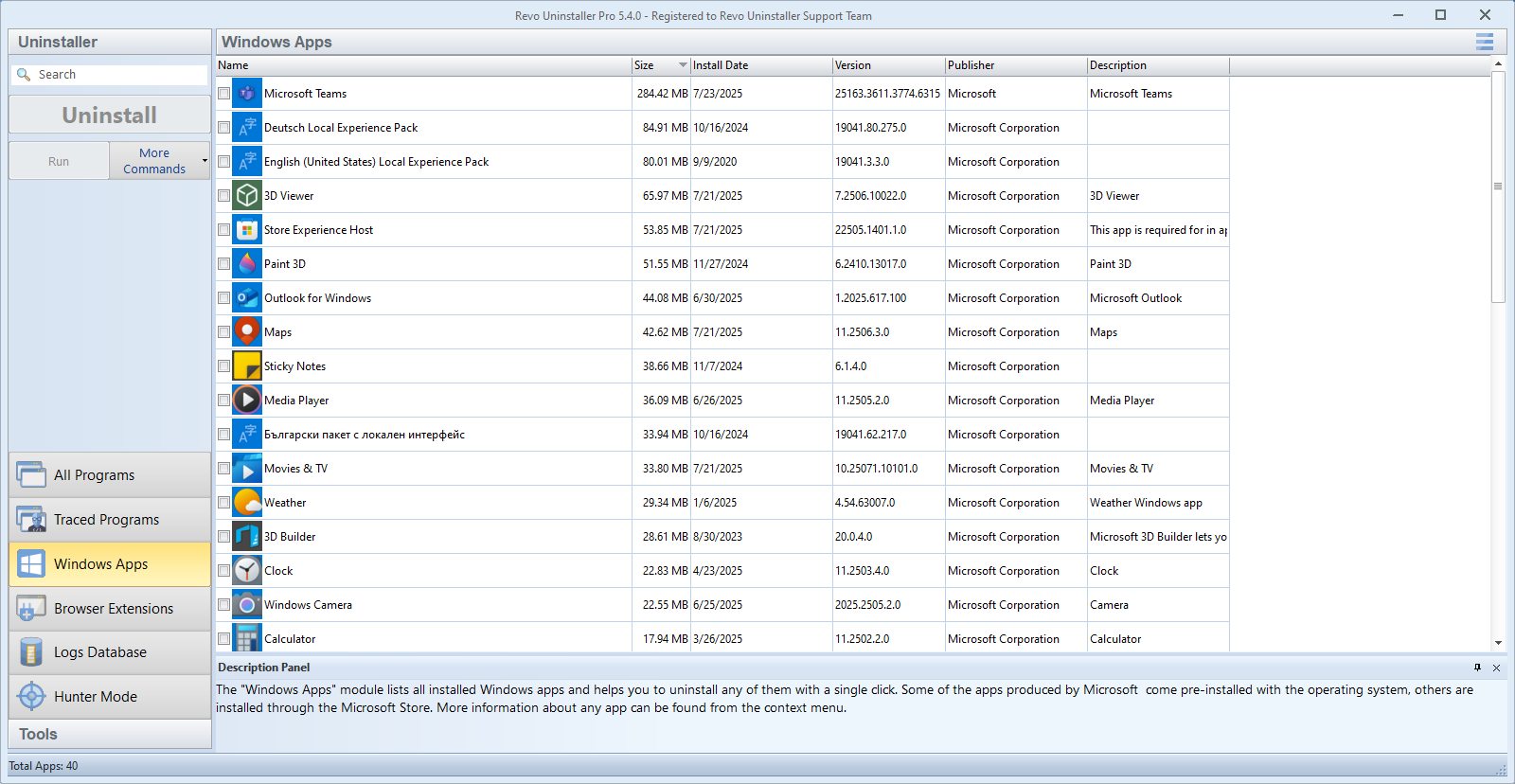
विंडोज़ ऐप्स मॉड्यूल
कई Microsoft Store और UWP-शैली पैकेजों को क्लासिक Win32 प्रोग्रामों के साथ एक ही प्रवाह में सूचीबद्ध करता है जहाँ समर्थित हो।
-
ब्राउज़र एक्सटेंशन
ब्राउज़र और प्रोफ़ाइल के अनुसार एक्सटेंशन देखें, फिर अविश्वसनीय या अनावश्यक ऐड-ऑन हटाएँ।
-
फोर्स्ड और क्विक अनइंस्टॉल
जब प्रविष्टि गायब हो या स्टॉक अनइंस्टॉलर न हो, पथ दिखाएँ या चयनित प्रोग्रामों के लिए क्विक अनइंस्टॉल, फिर स्कैन करें।
-
लॉग और ट्रेस
ट्रेस किए गए इंस्टॉल और लॉग उन्नत उपयोगकर्ताओं को पहले/बाद की स्थिति की तुलना करने में मदद करते हैं। रोज़मर्रा के उपयोगकर्ता तब तक इसे नज़रअंदाज़ कर सकते जब तक पुनरुत्पादनीय सफाई की आवश्यकता न हो।
-
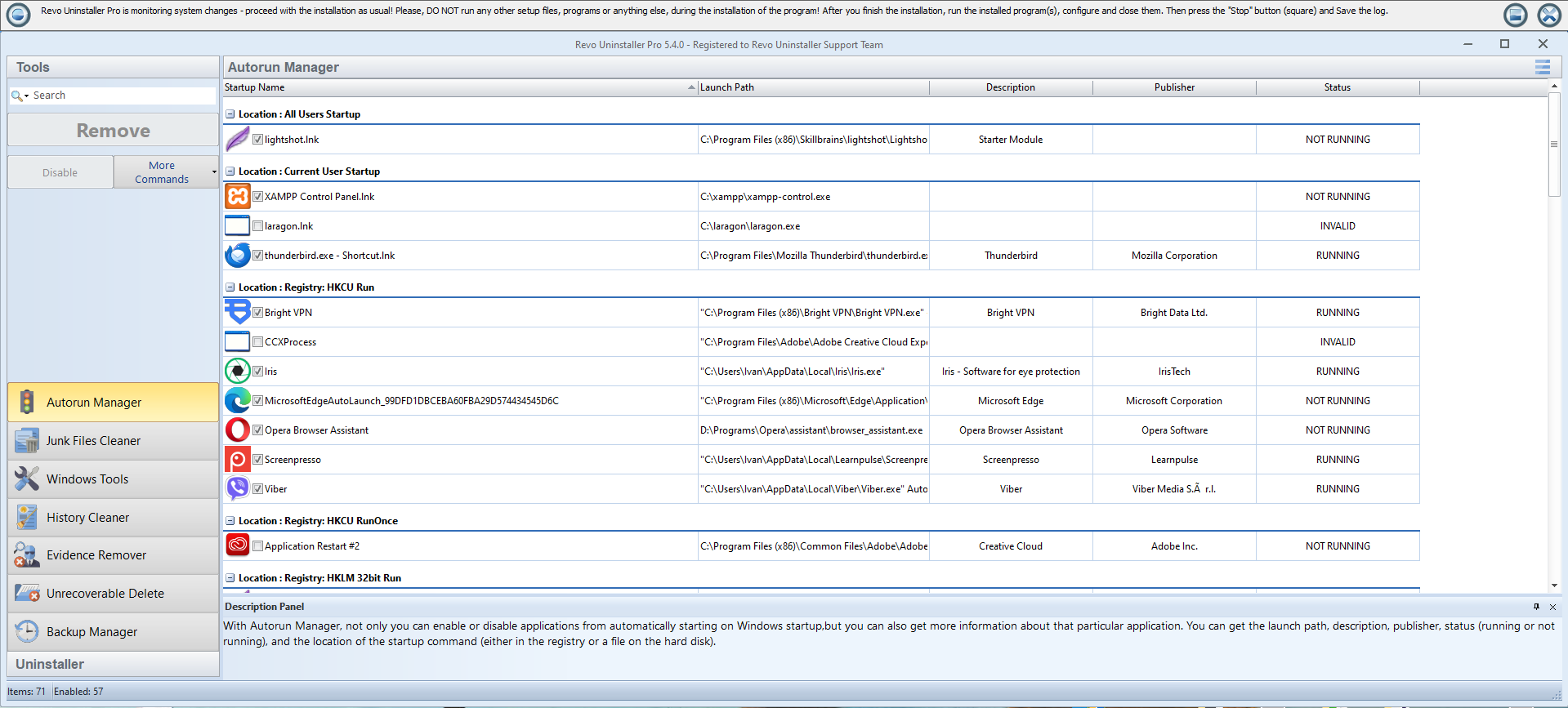
टूल्स सुइट
ऑटोरन मैनेजर, जंक क्लीनर, विंडोज़ शॉर्टकट, बैकअप मैनेजर और संबंधित उपयोगिताएँ चल रखरखाव के लिए टूल्स के तहत रहती हैं।
अगला कदम: सामान्य विफलता परिदृश्य पढ़ें या वॉकथ्रू देखें जब आपके vd फ़ोल्डर में क्लिप हों।
स्कैन मोड (सामान्य प्रवाह)
अनइंस्टॉल के दौरान Revo अक्सर पूछता है कि अवशेषों की कितनी आक्रामकता से खोज करें। नाम संस्करण के अनुसार भिन्न हो सकते हैं, लेकिन विचार वही है: जब अनिश्चित हों तो रूढ़िवादी शुरू करें।
सुरक्षित / न्यूनतम
कम रजिस्ट्री और फ़ाइल हिट। पहली बार सफाई या जब उसी विक्रेता के अन्य ऐप अभी भी इंस्टॉल हों।
मध्यम (सामान्य डिफ़ॉल्ट)
विस्तार और शोर संतुलन। टिक करने से पहले प्रत्येक पंक्ति पढ़ें; असंबंधित प्रोग्रामों का संदर्भ देने वाली छोड़ दें।
उन्नत / गहरा
अधिक उम्मीदवार, अस्पष्ट मिलान सहित। रीस्टोर पॉइंट और अतिरिक्त धैर्य के साथ उपयोग करें; किसी और के लिए समस्या निवारण करते हुए सूची निर्यात या स्क्रीनशॉट लें।
लॉग्स डेटाबेस (त्वरित मानसिक मॉडल)
डेटाबेस सामुदायिक या संकलित अनइंस्टॉल बुद्धिमत्ता समेटता है। सुझावों को आदेश नहीं संकेत मानें: आपकी डिस्क लेआउट और संस्करण पढ़ी गई प्रविष्टि से भिन्न हो सकते हैं।
जब लॉग आपके प्रोग्राम संस्करण से मेल खाता है तो सफाई तेज़ हो सकती है। जब मेल न खाए तो सामान्य स्कैन और अपने निर्णय पर लौटें।
टूल्स के भीतर साथी विचार
- ऑटोरन मैनेजर: “मुख्य” ऐप हटाने के बाद लॉगऑन पर अभी क्या चालू होता है।
- जंक फ़ाइल्स क्लीनर: अस्थायी चक्रण के लिए वैकल्पिक पास; भारी ऐप बंद करने के बाद चलाएँ।
- विंडोज़ टूल्स शॉर्टकट: mmc नाम याद किए बिना अंतर्निहित स्नैप-इन पर जाएँ।
बैच अनइंस्टॉल शिष्टाचार
एक साथ कई प्रोग्राम चुनने से रिफ़र्बिश बेंच पर समय बचता है, लेकिन जोखिम भी गुणा होता है। केवल उन्हें समूहित करें जिन्हें आप पहचानते हैं और जो एक ही रनटाइम स्टैक साझा न करते हों। मशीन अस्थिर लगे या डिस्क गतिविधि चढ़े तो बैच के बीच रोकें।
पोर्टेबल बनाम इंस्टॉल्ड (विक्रेता जाँचें)
संस्करणों के बीच पेशकश बदलती है। क्या पोर्टेबल ZIP मौजूद है, अपडेट कैसे लागू होते हैं, और कौन से मॉड्यूल शामिल हैं—पूर्ण सेटअप से भिन्न हो सकते हैं। ग्राहक या पारिवारिक मशीनों पर तैनाती से पहले हमेशा वर्तमान डाउनलोड पृष्ठ और लाइसेंस पढ़ें।