विंडोज़ अनइंस्टॉल प्लेबुक
विश्वास के साथ अनइंस्टॉल करें। ऐप्स हटाएँ। पीछे कुछ न छोड़ें। Revo Uninstaller और वास्तविक विंडोज़ सफाई के लिए गहरी मार्गदर्शिका।
जानें कब पहले विक्रेता अनइंस्टॉलर चलाना है, अवशेष स्कैन कैसे पढ़ें, और हंटर मोड व फोर्ड अनइंस्टॉल कहाँ फिट होते हैं—बिना साझा सिस्टम फ़ाइलों पर दांव लगाए।
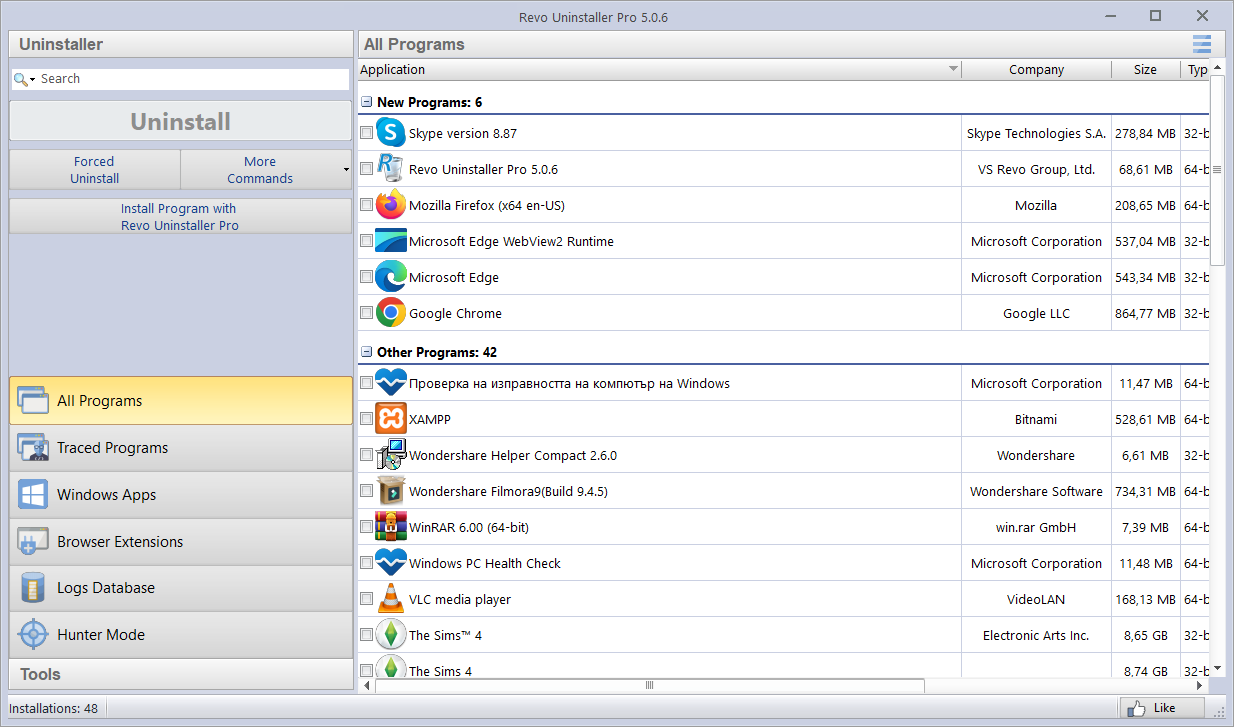
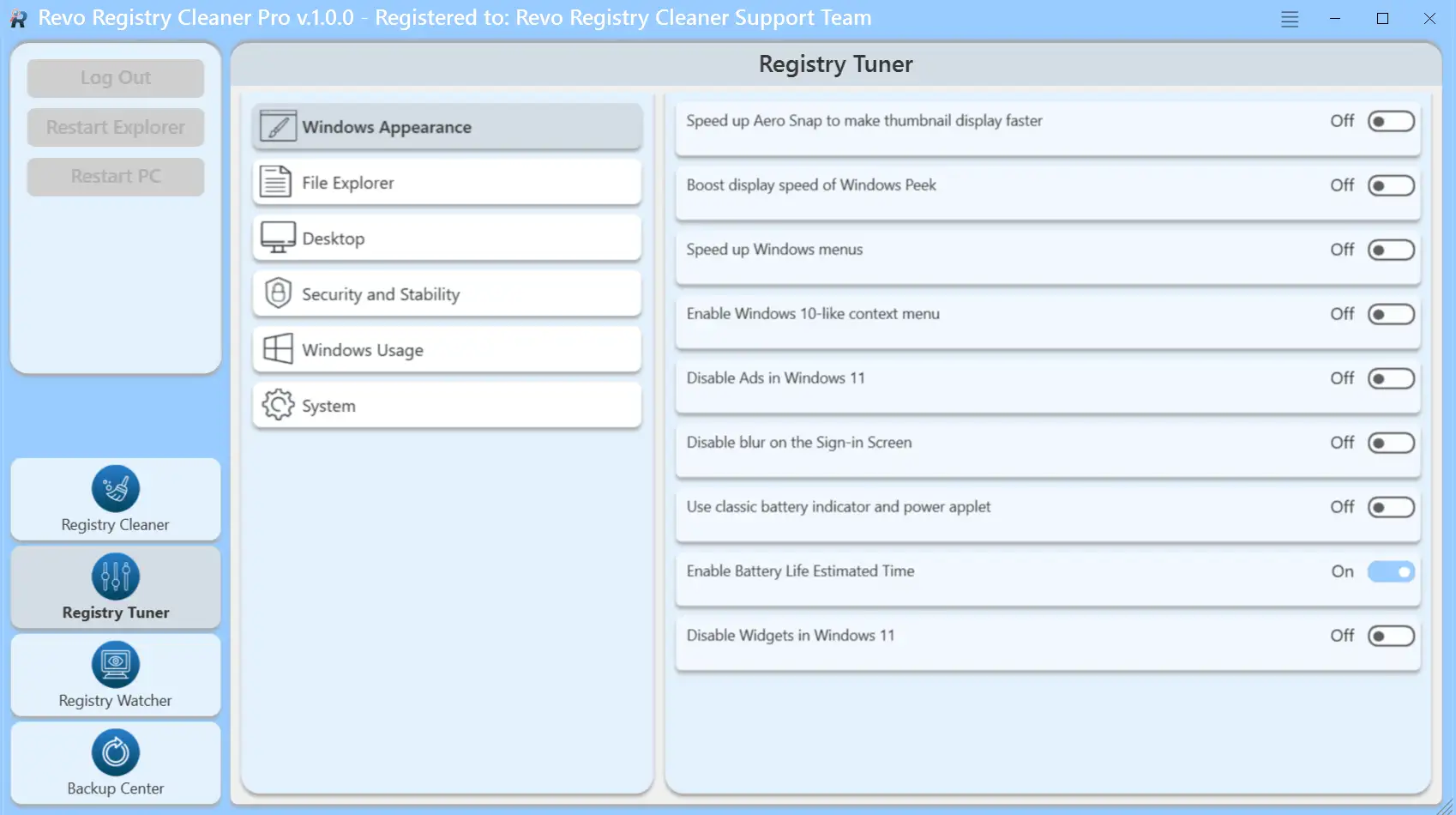
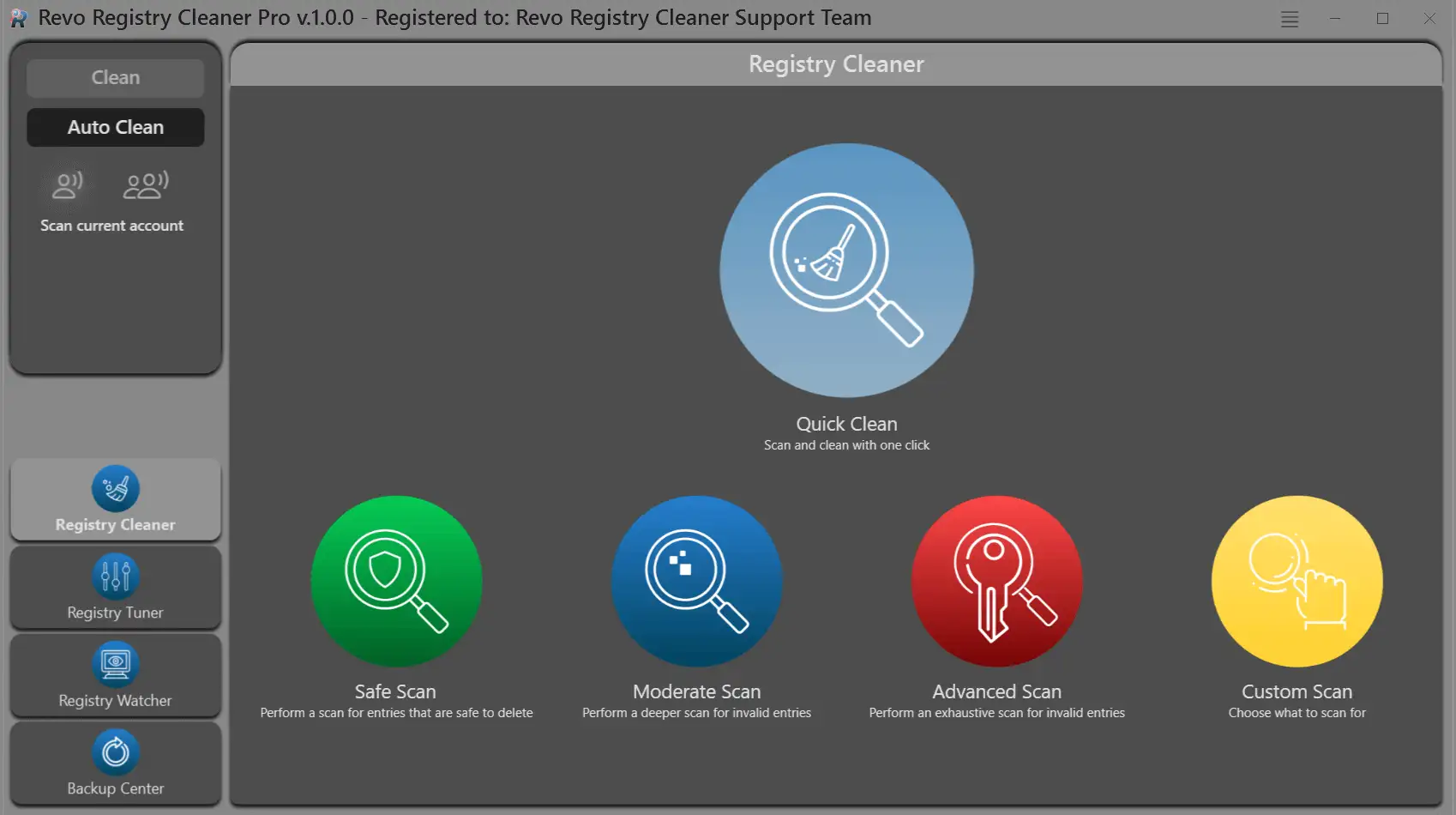
मुख्य प्रोग्राम विंडो
समस्या
जब सेटिंग्स में “अनइंस्टॉल” अंत नहीं होता
जब विक्रेता स्क्रिप्ट सहयोग करती है तो विंडोज़ अपना काम करता है। ये मार्गदर्शिकाएँ उसके बाद पर केंद्रित हैं: जिद्दी प्रविष्टियाँ, फिर से उठने वाली सेवाएँ, अनाथ शॉर्टकट, और रजिस्ट्री पंक्तियाँ जिन्हें आपको केवल समझने के बाद ही छेड़ना चाहिए।
टूटे या गायब अनइंस्टॉलर
क्रैश, खाली सूची प्रविष्टियाँ, आधी हटी हुई डायरेक्टरी ट्री। मार्गदर्शिका से दोहराने योग्य पैटर्न शुरू करें—फिर अनुशासित अवशेष स्कैन चलाएँ।
छिपे हुक सतह पर लाएँ
स्टार्टअप प्रविष्टियाँ, शेड्यूल्ड टास्क और एक्सटेंशन अक्सर मुख्य ऐप से बच जाते हैं। विशेषताएँ दिखाती हैं कि Revo प्रत्येक स्तर कहाँ उजागर करता है।
साझा रनटाइम सुरक्षित रखें
एक गलत चेकबॉक्स असंबंधित सॉफ़्टवेयर तोड़ सकता है। थोक-हटाने से पहले साझा रनटाइम नियम पढ़ें।
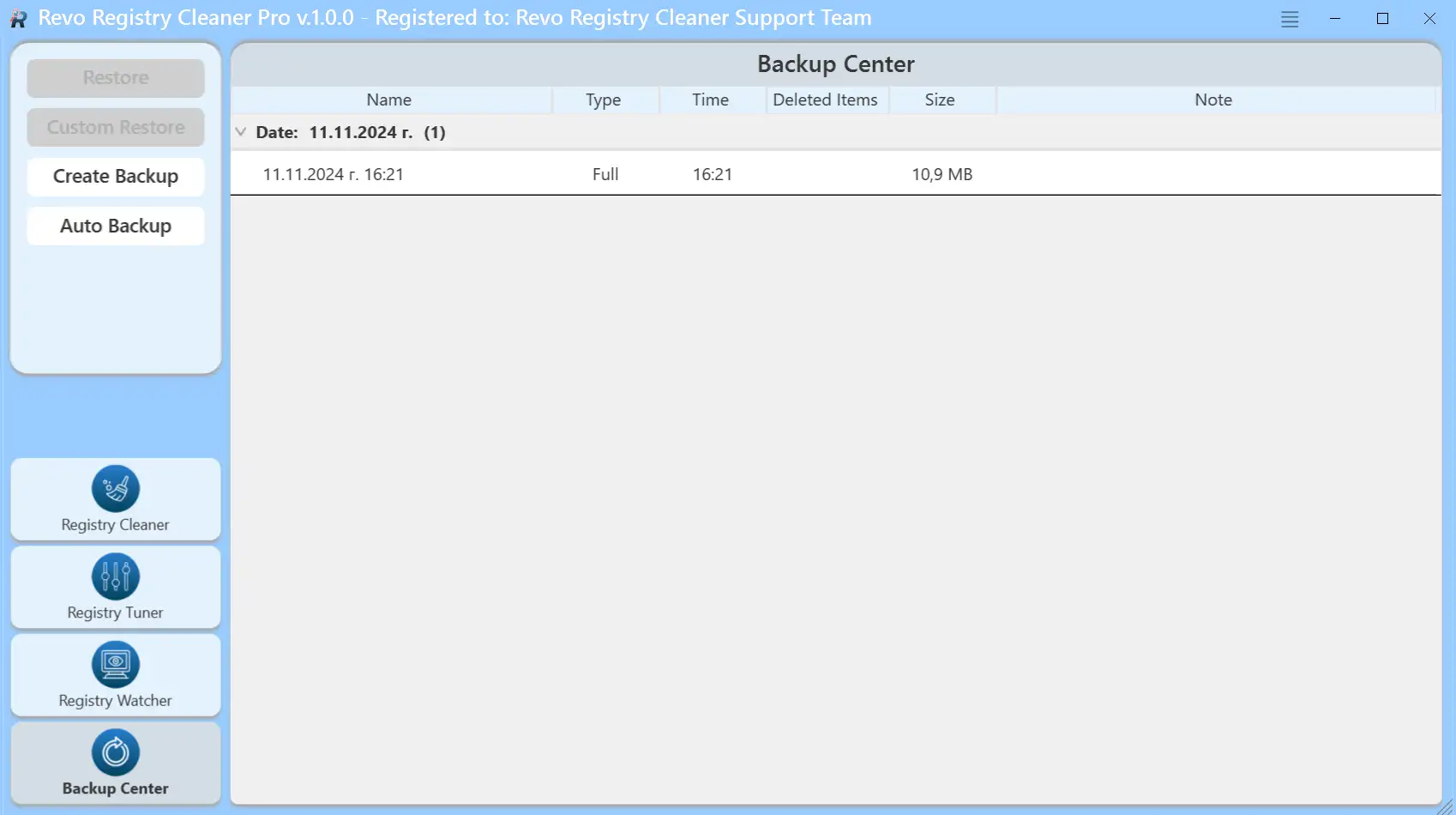
ज़बरदस्ती हटाने या पूरी फ़ोल्डर मिटाने से पहले
- विक्रेता विज़ार्ड स्क्रीन पर हो तो त्रुटि टेक्स्ट का स्क्रीनशॉट या कॉपी रखें।
- टास्क मैनेजर से ऐप समाप्त करें जब आप जानें कि कौन सी प्रक्रिया उसी उत्पाद की है।
- खुला काम सहेजें; अधूरी अनइंस्टॉल के बीच रीबूट पुनर्प्राप्ति से आसान है।
लक्षण
ऐप “गायब”—पर PC अभी भी वैसा व्यवहार करता है
मुख्य exe हट सकता है जबकि ट्रे एजेंट, टास्क या शेल हुक बचे रहें। नीचे दिए संकेतों को सही मार्गदर्शिका से जोड़ें—गलत डायरेक्टरी न मिटाएँ।
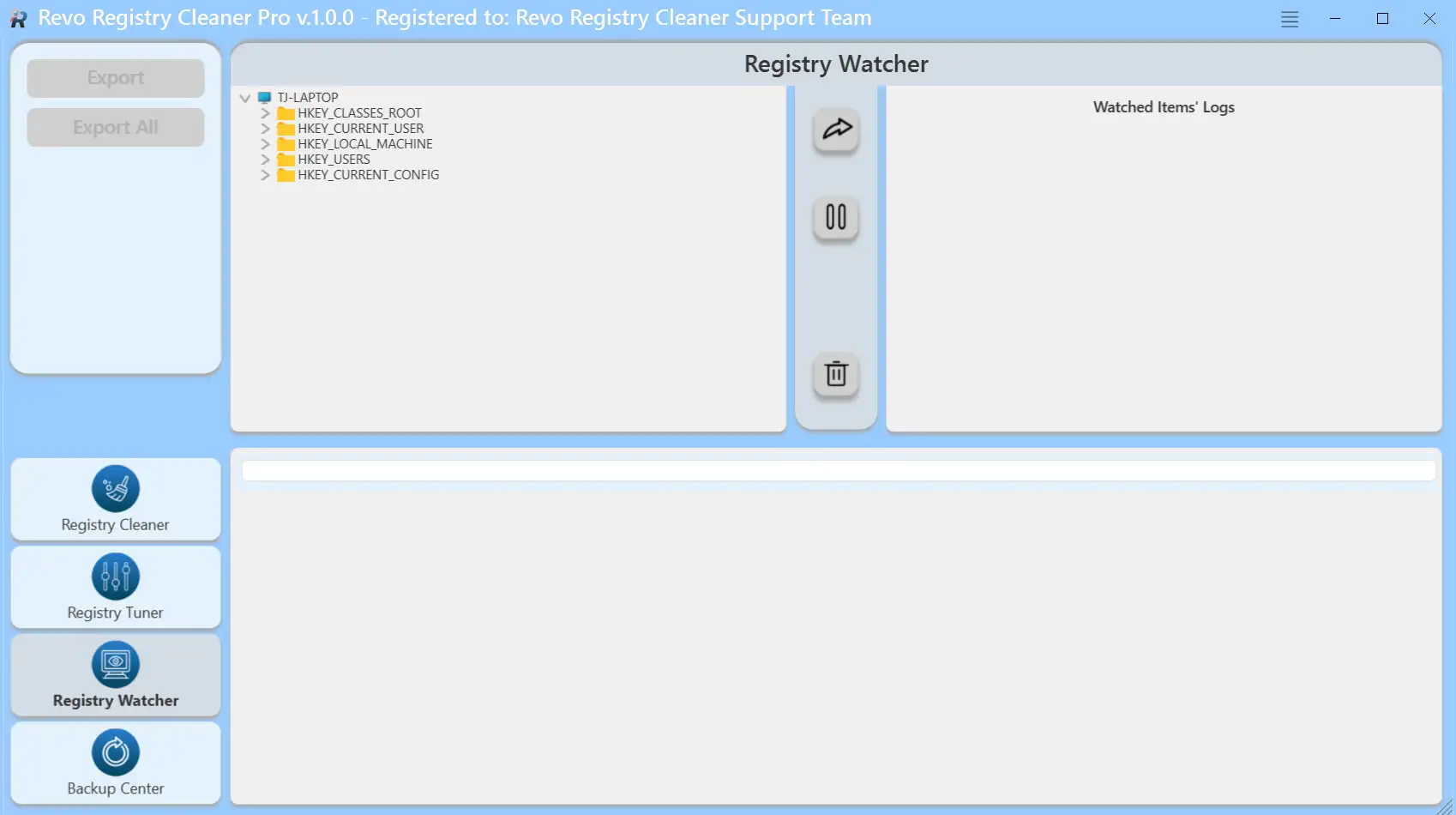
- लॉगिन के बाद ट्रे आइकन लौटता है। सेटिंग्स में स्टार्टअप और पुराने प्रकाशक से जुड़ी शेड्यूल्ड टास्क देखें।
- प्रोग्राम फ़ाइल्स में फ़ोल्डर अभी भी है। पुष्टि करें कि वहाँ से कुछ नहीं चल रहा, फिर Shift+Delete से पहले अवशेष स्कैन।
- ब्राउज़र में एक्सटेंशन सूचीबद्ध है। विशेषताएँ में एक्सटेंशन दृश्य या प्रत्येक ब्राउज़र के अपने पृष्ठ से हटाएँ।
- एंटीवायरस अगला चरण रोकता है। मार्गदर्शिका: सुरक्षा सॉफ़्टवेयर देखें; ढाल वापस चालू करने से पहले विक्रेता अनइंस्टॉलर पूरा करें।
ये लक्षण व्यस्त PC पर सामान्य हैं—हमेशा मैलवेयर नहीं: अक्सर अधूरा विक्रेता स्क्रिप्ट या अनरजिस्टर्ड हेल्पर। संदेह में पहले साक्ष्य इकट्ठा करें, बाद में मिटाएँ।
कार्यप्रवाह
क्रम ज़बरदस्ती से जीतता है
प्रक्रियाएँ बंद करें, विक्रेता अनइंस्टॉलर पूरा होने दें, विंडोज़ रीबूट माँगे तो करें, फिर अवशेष ऑडिट करें। बीच का चरण छोड़ने पर “भूत” फ़ोल्डर और स्टार्टअप प्रविष्टियाँ बनती हैं।
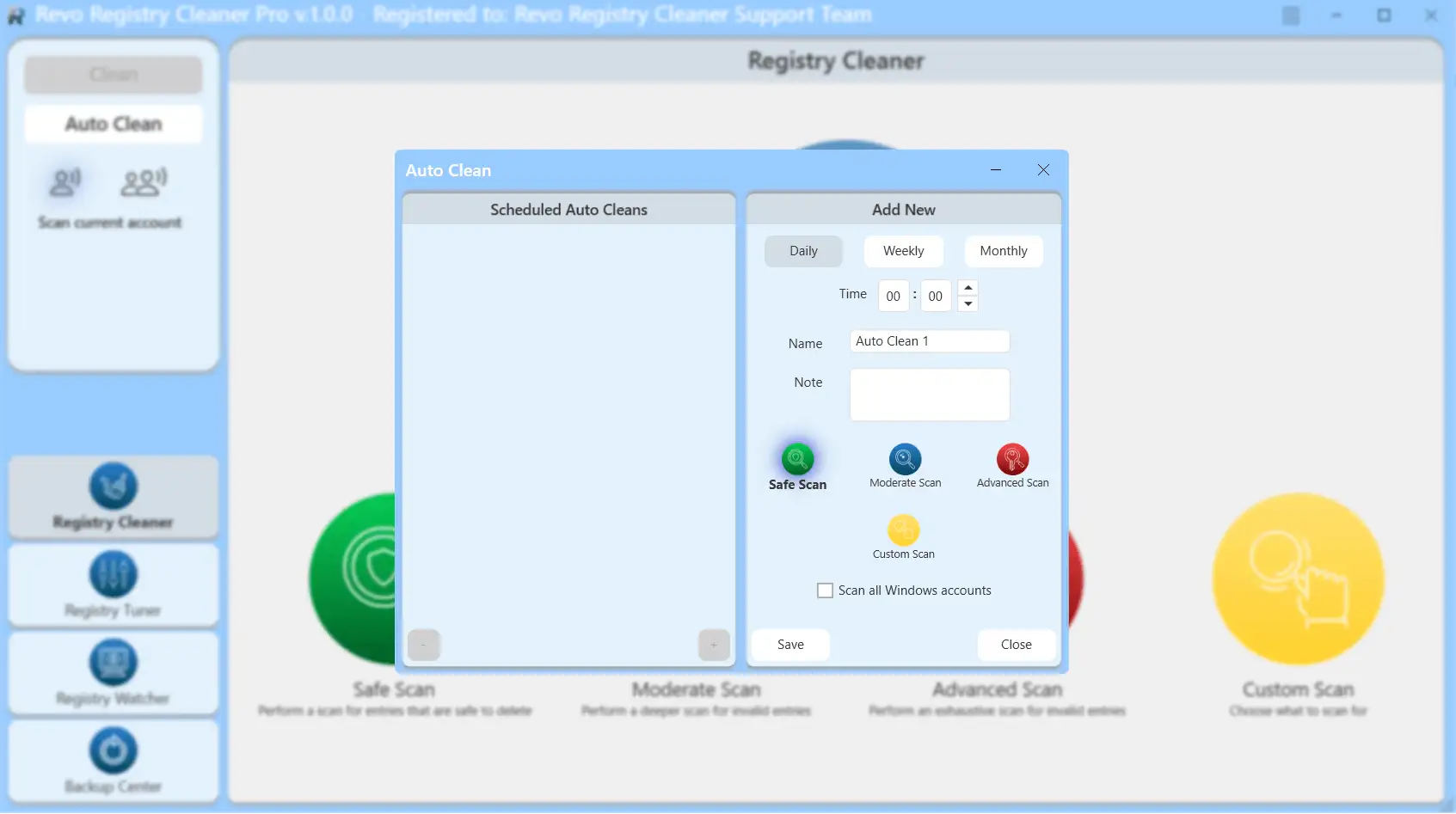
पहले मरम्मत, फिर अनइंस्टॉल
कई सूट Repair इंस्टॉल ऐप्स या अपने कंट्रोल पैनल में दिखाते हैं—रजिस्ट्री छूने से पहले क्रैश विज़ार्ड ठीक करने के लिए अक्सी पर्याप्त।
एक सत्र में एक उत्पाद
एक घंटे में दस अनइंस्टॉल से फ़ाइल लॉक और छूटे रीबूट आते हैं। एक उत्पाद साफ़ समाप्त करें, संकेत पर रीबूट, फिर अगला।
जो बदला उसे लॉग करें
एक पंक्ति (उत्पाद, तारीख, रीबूट हुआ या नहीं) छह महीने बाद स्मृति से बेहतर खोज योग्य इतिहास है।
पुस्तकालय
अपना प्रवेश बिंदु चुनें
एक ही उत्पाद, अलग सीखने की शैली। UI संदर्भ, परिदृश सुधार, लंबे चेकलिस्ट, या त्वरित नीति उत्तर—हटाने से पहले हमेशा अवशेष पंक्तियाँ पढ़ें।
सुझाया गया पहला दौर
यदि आप संरचना पसंद करते हैं—अन्यथा हेडर से कभी भी जाएँ।
- विशेषताएँ—मॉड्यूल और स्क्रीनशॉट का नक्शा।
- मार्गदर्शिका—जब आपकी त्रुटि किसी विशिष्ट पैटर्न से मेल खाती हो।
- प्रश्नोत्तर—संक्षिप्त नीति व सुरक्षा उत्तर।
- ब्लॉग—चेकलिस्ट और लंबा संदर्भ।
यदि आप रुकें और कल लौटें
PC को निष्क्रिय छोड़ें, लंबित रीबूट न हों। नोट करें कि विज़ार्ड बीच में था या पूर्ण बंद। लौटकर पहले टास्क मैनेजर से पुराना ऐप न चल रहा हो, तभी Revo या फ़ोल्डर मिटाएँ।
यह साइट किसके लिए है
विंडोज़ अनइंस्टॉल की समान समस्याएँ अलग-अलग कमरों में दिखती हैं। अपनी लेन चुनें, फिर ज़रूरी पृष्ठों पर जाएँ।
घर और परिवार
एक PC, कई इंस्टॉलर, रहस्यमय ट्रे। डाउनलोड से शुरू करें, फिर मार्गदर्शिका जब सेटिंग्स अकेले पर्याप्त न हो।
पावर यूज़र और बिल्डर
प्रोग्राम फ़ाइल्स पहले से जानते हैं। लेआउट के लिए विशेषताएँ और टूलचेन ओवरलैप के लिए डेव स्टैक।
छोटा IT और बेंच
दोहराने योग्य क्रम सुरक्षा जाल के साथ। विक्रेता साइलेंट अनइंस्टॉल दस्तावेज़ के साथ Revo अवशेष पास; अगले टिकट के लिए लॉग रखें।
यह साइट क्या नहीं है
आधिकारिक समर्थन, लाइसेंस स्टोर, या यह वादा नहीं कि हर अवशेष पंक्ति मिटाने योग्य है। हम पैटर्न समझाते हैं; चेकबॉक्स आप चुनते हैं। उत्पाद दोष और बिलिंग विक्रेता चैनलों में।
पहली सफाई के लिए शीघ्र मार्ग
पहले दिन हर पृष्ठ पढ़ना ज़रूरी नहीं। अधिकांश सफल सत्र इस क्रम का पालन करते हैं।
- 01
ऐप बंद करें और सिस्टम ट्रे से उसका अपडेटर।
- 02
सेटिंग्स से अनइंस्टॉल या प्रोग्राम विज़ार्ड; पूरा होने दें।
- 03
Revo खोलें, केवल उसी उत्पाद के लिए अवशेष स्कैन।
- 04
रीबूट यदि संकेत हो, फिर शॉर्टकट व स्टार्टअप साफ़ सुनिश्चित करें।
अटके चरण पर विस्तार? मार्गदर्शिका सूची या प्रश्नोत्तर में लक्षित प्रश्न।
ड्राइवर और “सपोर्ट सॉफ़्टवेयर”
GPU पैनल, प्रिंटर सहायक और मदरबोर्ड उपयोगिताएँ कभी-कभी मुख्य ऐप के बाद सेवाएँ छोड़ती हैं। उन्हें उसी ब्रांड के अनइंस्टॉलर या ऐप सूची से हटाएँ—सामान्य कचरा समझकर फ़ोल्डर न मिटाएँ।
विंडोज़ फ़ीचर अपडेट विफलता के बाद
रोलबैक और आंशिक अपग्रेड आधी पंजीकृत प्रोग्राम छोड़ सकते हैं। विंडोज़ अपडेट पूरा करें, एक बार रीबूट, फिर विक्रेता अनइंस्टॉल दोहराएँ। OS स्थिर न हो तो अवशेष का पीछा समय बर्बाद।
लोग जो खोजते हैं
सीधे उस कोण पर जाएँ जो आपकी स्थिति से मेल खाता है। ये नोट्स शांत अनइंस्टॉल के लिए बाकी साइट के साथ हैं।
- जिद्दी डेस्कटॉप प्रोग्राम
- क्रैश, गायब प्रविष्टियाँ, आधी हटी ट्री। मार्गदर्शिका से शुरू, विशेषताएँ से पुष्टि।
- हंटर मोड
- शॉर्टकट और ट्रे टूल जो सेटिंग्स में नहीं दिखते। प्रश्नोत्तर और ब्लॉग पर हंटर।
- स्टोर और UWP पैकेज
- क्लासिक इंस्टॉलर से अलग नियम। कार्यप्रवाह मिलाने से पहले प्रश्नोत्तर: Microsoft Store ऐप्स पढ़ें।
- रनटाइम और साझा DLL
- Visual C++, .NET और “Common Files” पथ। साझा रनटाइम: सरल नियम अन्य ऐप्स सुरक्षित रखता है।
- वीडियो वॉकथ्रू
- रूट पर vd/ में MP4 और वीडियो पृष्ठ पर एम्बेड।
- ऑफ़िस और क्रिएटिव सूट
- बड़े बंडल सेवाएँ और टास्क छोड़ते हैं। धीमा अवशेष पास; ऑफ़िस-शैली सूट देखें।
- नया लैपटॉप bloat
- परीक्षण और OEM टूल जल्दी जमा। OEM लैपटॉप और परीक्षण बंडल—ड्राइवर रखें, कचरा सुरक्षित हटाएँ।
- गहरी सफाई से पहले बैकअप
- रीस्टोर पॉइंट पूर्ण फ़ाइल बैकअप नहीं। लंबी रजिस्ट्री सूची साफ़ करने से पहले रीस्टोर पॉइंट और बैकअप।
- स्कैन सूची पढ़ना
- पथ से क्रमबद्ध करें, System32 पर सवाल उठाएँ। अवशेष स्कैन पढ़ना मानसिकता समझाता है।
- सुरक्षा सूट और VPN
- पहले विक्रेता रिमूवल, फिर अवशेष। चेकलिस्ट: सुरक्षा सॉफ़्टवेयर।
- PC बेचना या सौंपना
- लाइसेंस निष्क्रिय करें, व्यक्तिगत डेटा जानबूझकर मिटाएँ। PC हैंडऑफ़।
- RDP पर जमी अनइंस्टॉल
- छिपे संवाद और लॉक आम। मार्गदर्शिका में रिमोट परिदृश।
- गेम लॉन्चर और बड़े कैश
- Steam/Epic आदि प्रोग्राम फ़ाइल्स के बाहर GB रखते हैं। पहले उनके UI से अनइंस्टॉल; फिर मैन्युअल कैश निर्णय।
- पोर्टेबल और “केवल एक्सट्रैक्ट”
- इंस्टॉल ऐप्स में प्रविष्टि नहीं का मतलब शून्य पदचिह्न नहीं: AppData, स्टार्टअप, टास्क देखें। विशेषताएँ में Revo कहाँ दिखाता है।
- बैकअप, सिंक, क्लाउड क्लाइंट
- OneDrive आदि Explorer और फ़िल्टर में हुक रखते हैं। ट्रे से छोड़ें, विक्रेता हटाने का विकल्प, फिर अवशेष—आधा-सिंक फ़ोल्डर न छोड़ें।
- डेव स्टैक (Node, Python, Docker)
- टूलचेन उपयोगकर्ता और मशीन स्तर पर बिखरते हैं। संभव हो तो इंस्टॉलर से हटाएँ; वैश्विक पैकेज अलग निर्णय।
सामान्य गलतियाँ (बचना आसान)
- ×पथ या प्रकाशक संकेत पढ़े बिना हर अवशेष पंक्ति मिटाना।
- דजल्दी है” इसलिए आधिकारिक अनइंस्टॉलर छोड़ना।
- ×Visual C++ या .NET पैकेज केवल पुराने नाम से हटाना।
- ×साझा PC पर फ़ोल्डर मिटाने से पहले अन्य खातों की अनदेखी।
- ×ProgramData की हर पंक्ति को बिना जाँच कचरा मानना।
- ×एक ही उत्पाद पर एक साथ कई टूल चलाकर लॉक पर लड़ना।
प्रत्येक गलती को आदत में बदलें: ठहरें, सत्यापित करें, एक बार रीबूट, फिर पुनः स्कैन। प्रश्नोत्तर में SmartScreen, स्टोर ऐप्स आदि।
यहाँ आपको क्या मिलेगा
यह एक स्वतंत्र संसाधन है। हम विंडोज़ पर अनइंस्टॉल वास्तव में कैसे टूटते हैं, Revo का जिम्मेदारी से उपयोग, और साझा घटकों को हटाने से पहले कब रुकें—इस पर केंद्रित हैं।
चरणबद्ध आदतें
क्रम: पहले आधिकारिक अनइंस्टॉल, ज़रूरत पर रीबूट, फिर अवशेष स्कैन। हंटर मोड कब, कब दूर रहें।
जोखिम-सचेत सफाई
उत्पाद-विशिष्ट कबाड़ को VC++, .NET और अन्य रनटाइम से अलग करना। “सब चुनें मिटाएँ” शायद ही सही।
वास्तविक पृष्ठों का नक्शा
UI के लिए विशेषताएँ, विफलता मोड के लिए मार्गदर्शिका, vd में वीडियो, गहराई के लिए ब्लॉग, त्वरित उत्तर के लिए प्रश्नोत्तर।
लक्ष्य “हमेशा के लिए शून्य रजिस्ट्री पंक्तियाँ” नहीं—स्थिर PC जहाँ सॉफ़्टवेयर चलता, अपडेट होता और रहस्यमय पॉप-अप या लॉक फ़ोल्डर के बिना अनइंस्टॉल होता है।
दो बुकमार्क: नीति शैली के लिए प्रश्नोत्तर और कोड या तुरंत बंद विज़ार्ड के लिए मार्गदर्शिका।
लघु शब्दावली
- अवशेष
- विक्रेता अनइंस्टॉलर समाप्त होने के बाद बची फ़ाइल, फ़ोल्डर या रजिस्ट्री मान।
- फोर्स्ड अनइंस्टॉल
- जब प्रोग्राम टूटा या सूची से गायब—फिर भी सावधानीपूर्वक स्कैन करें।
- ट्रेस / लॉग (उन्नत)
- इंस्टॉल सत्र का रिकॉर्ड जो सेटअप से पहले और बाद की स्थिति तुलना में मदद करता है।
- सेवा
- पृष्ठभूमि घटक जो रोकने या उत्पाद के साथ हटाने तक फ़ाइलें लॉक रख सकता है।
- स्टार्टअप प्रविष्टि
- साइन-इन पर चलने वाला; मुख्य ऐप गायब होने के बाद अपडेटर अक्सर यहाँ छिपते हैं।
- Win32 (डेस्कटॉप) ऐप
- क्लासिक इंस्टॉलर आधारित; स्टोर पैकेज से अलग API।
- UWP / स्टोर पैकेज
- Microsoft Store पैकेजिंग; केवल फ़ोल्डर मिटाने से नहीं, मंच नियम।
- रजिस्ट्री कुंजी
- कॉन्फ़िगरेशन बकेट; अवशेष कभी पुराने उत्पाद पथ उल्लेख करते हैं।
- संदर्भ मेनू शेल
- दाएँ-क्लिक एक्सटेंशन; हैंडलर साफ़ न हो तो प्रोग्राम हटने के बाद भी रह सकता है।
- फ़ाइल लॉक
- प्रक्रिया खुला होने पर विंडोज़ मिटाने रोकता है; सही सेवा बंद या रीबूट अक्सर रजिस्ट्री शल्य क्रिया से बेहतर।
- विंडोज़ घटक (वैकल्पिक फ़ीचर)
- कुछ “प्रोग्राम” वैकल्पिक फ़ीचर या DISM से टॉगल; यादृच्छिक फ़ोल्डर मिटाना Microsoft पथ नहीं।
- MSI बनाम setup.exe
- MSI अक्सर Windows Installer लॉग; कस्टम EXE अपनी स्क्रिप्ट। क्लिक की गई प्रविष्टि मूल डिलीवरी से मेल खानी चाहिए।
संकेत कि शायद हो गया
- इंस्टॉल ऐप्स में प्रोग्राम नहीं और रीबूट के बाद वापस नहीं आता।
- स्टार्ट मेनू और डेस्कटॉप शॉर्टकट कुछ नहीं खोलते या गायब।
- लॉगिन पर अजनबी अपडेटर या ट्रे एजेंट नहीं (सेटिंग्स में स्टार्टअप देखें)।
- टास्क मैनेजर और सेवाओं में पुराना उत्पाद नाम स्पष्ट रूप से नहीं।
अभी भी कुछ गड़बड़? और मिटाने से पहले मार्गदर्शिका से तुलना करें—एक रीबूट जिद्दी अनइंस्टॉलर के लॉक साफ़ कर देता है।
त्वरित उत्तर
एक पंक्ति संकेत। पूरा संदर्भ प्रश्नोत्तर में।
क्या यह आधिकारिक Revo साइट है?
नहीं। स्वतंत्र संसाधन। खरीदारी और समर्थन विक्रेता से।
हमेशा अनइंस्टॉल के बाद रीबूट?
केवल जब पूछा जाए, या ड्राइवर/सेवा/लॉक शामिल हों।
गलत अवशेष मिटाने को पूर्ववत?
सिस्टम रीस्टोर या पहले बनाया बैकअप; हर रजिस्ट्री पंक्ति का एकल पूर्ववत नहीं।
हंटर मोड बनाम सामान्य सूची?
जब ऐप इंस्टॉल ऐप्स में छिपे: विंडो, शॉर्टकट या ट्रे आइकन पर खींचें।
पहले दिन फ्री बनाम Pro?
जो है उससे शुरू करें; बैच या गहरे स्कैन नियमित हों तो अपग्रेड।
डिस्क क्लीनअप बनाम अनइंस्टॉल?
क्लीनअप अस्थायी फ़ाइलें; अनइंस्टॉल ऐप और पंजीकृत पदचिह्न हटाता है। स्थान चाहिए तो दोनों सही क्रम में।
क्या Revo वायरस हटाता है?
नहीं। वैध प्रोग्राम हटाने के लिए। मैलवेयर के लिए एंटीवायरस।
SmartScreen या डिफेंडर चेतावनी?
URL और विक्रेता चेकसम सत्यापित करें; नीति अनुमति हो तभी आगे। प्रश्नोत्तर।
डुअल-बूट, दो विंडोज़?
उसी वॉल्यूम में चल रहे विंडोज़ के अंदर अनइंस्टॉल करें। गलत OS से दूसरे की Program Files न मिटाएँ।
पूरा ProgramData खाली करूँ?
नहीं। मशीनव्यापी स्थिति। केवल उस उत्पाद से जोड़े योग्य पथ हटाएँ।
पहले VM स्नैपशॉट?
लैब PC के लिए अच्छा: आक्रामक सफाई से पहले स्नैपशॉट, टूटने पर वापस।
जब वही त्रुटि बार-बार आए
आमतौर पर कुछ अभी भी चल रहा, शेड्यूल है, या जिस नाम से आप खोजते हैं उससे अलग नाम पर पंजीकृत है।
- 1टास्क शेड्यूलर में प्रकाशक या exe नाम खोजें, केवल मित्रतापूर्ण शीर्षक नहीं।
- 2सेवाएँ (services.msc) खोलें, नाम से क्रमबद्ध; केवल उस उत्पाद से जुड़ी सेवाएँ रोकें।
- 3एक बार रीबूट, अतिरिक्त लॉगिन बिना, फोर्स या गहरे स्कैन से पहले विक्रेता अनइंस्टॉल दोहराएँ।
- 4वैकल्पिक: इवेंट व्यूअर → एप्लिकेशन लॉग में MSI कोड जब विज़ार्ड बिना संवाद बंद हो।
अभी भी अटके? मार्गदर्शिका में अपने परिदृश (मौन विफलता, गायब प्रविष्टि, रुका विज़ार्ड) से मिलान करें।
खोज इरादा
पाठक वास्तव में क्या टाइप करते हैं
अलग शब्द, समान मूल समस्या। ये विषय इस साइट की मार्गदर्शिका और प्रश्नोत्तर से जुड़ते हैं।
- प्रोग्राम अनइंस्टॉल नहीं हो रहा
- अनइंस्टॉल के बाद बची फ़ाइलें
- टूटा अनइंस्टॉलर / तुरंत बंद
- स्टार्टअप में अभी भी ऐप
- रजिस्ट्री अवशेष सुरक्षित हटाना
- Microsoft Store ऐप हटाना
- हंटर मोड शॉर्टकट
- फोर्स्ड अनइंस्टॉल कब
- Windows 11 पर अनइंस्टॉल नहीं होता
- अनइंस्टॉल ग्रे / अक्षम
- OEM ट्रायल सॉफ़्टवेयर हटाना
- शेड्यूल्ड टास्क अपडेटर अवशेष
- MSI त्रुटि 1603 अनइंस्टॉल
- फ़ाइल उपयोग में / हटाई नहीं जा सकती
- क्लाउड सिंक क्लाइंट हटाना
सॉफ़्टवेयर प्राप्त करें
विंडोज़ के लिए Revo Uninstaller Pro डाउनलोड करें
विक्रेता CDN से आधिकारिक इंस्टॉलर। तैनाती से पहले अपनी संस्था की नीति के अनुसार चेकसम और लाइसेंस मिलाएँ।
सेटअप चलाने से पहले
- जिस ऐप को हटा रहे हैं उसे और संभव हो तो संबंधित अपडेटर सेवाएँ बंद करें।
- आक्रामक रजिस्ट्री सफाई से पहले रीस्टोर पॉइंट या बैकअप बनाएँ।
- पहले विक्रेता अनइंस्टॉलर को प्राथमिकता दें; फोर्स्ड अनइंस्टॉल केवल जब इंस्टॉल स्पष्ट रूप से टूटा हो।
- प्रोडक्शन PC पर तैनाती से पहले विक्रेता साइट पर नवीनतम समर्थित विंडोज़ बिल्ड और संस्करण पुष्टि करें।
- सेटअप के बाद विंडोज़ अपडेट चलाएँ ताकि सिस्टम घटक तृतीय-पक्ष अनइंस्टॉल टूल की अपेक्षाओं से मेल खाएँ।
- ऑफ़लाइन PC पर विश्वसनीय मशीन से इंस्टॉलर स्थानांतरित करें और नीति हो तो हैश बाहरी रूप से सत्यापित करें।
स्वतंत्र संसाधन, VS Revo समूह से संबद्ध नहीं। Revo का उपयोग उसकी लाइसेंस के अनुसार करें।
अनइंस्टॉल बनाम “खाली जगह” टूल
स्टोरेज सेंस और क्लीनर कैश व डाउनलोड सिकोड़ सकते हैं। वे उस सॉफ़्टवेयर को हटाने का विकल्प नहीं जिसने वे फ़ाइलें बनाईं। लक्ष्य “यह सॉफ़्टवेयर फिर कभी नहीं” हो तो पहले ऐप अनइंस्टॉल, फिर ज़रूरत हो तो सफाई।
चेकसम और “कौन सी फ़ाइल मिली?”
डाउनलोड के बाद विक्रेता-प्रकाशित हैश से तुलना करें जब आपके वर्कफ़्लो में आवश्यक हो। एक ही फ़ोल्डर में कई संस्करण रखें तो इंस्टॉलर का नाम स्पष्ट रखें ताकि गलत वर्ष का बिल्ड न चले।
इंस्टॉल के बाद
- Revo पिन करें या सफाई फ़ोल्डर में रखें ताकि अगला टूटा अनइंस्टॉल उससे पहले मौजूद हो।
- एक बार विशेषताएँ स्किम करें—विंडोज़ ऐप्स, एक्सटेंशन और टूल्स कहाँ हैं।
- विफलता पर सटीक त्रुटि टेक्स्ट उत्पाद नाम के साथ खोज में डालें; मार्गदर्शिका से मिलान करें।
- यह होम या प्रश्नोत्तर बुकमार्क करें।
- वैकल्पिक: डेस्कटॉप पर एक पंक्ति लॉग (क्या हटाया, कब)।
विक्रेता टिकट खोलने से पहले
- विंडोज़ संस्करण और संस्करण (सेटिंग्स → सिस्टम → अबाउट)।
- प्रोग्राम संस्करण और क्या आपने अनइंस्टॉल से पहले मरम्मत चलाई।
- क्या किसी अन्य सुरक्षा या ट्यून-अप टूल ने अनइंस्टॉलर को रोका।
- विफल विज़ार्ड की अंतिम त्रुटि स्ट्रिंग का स्क्रीनशॉट या कॉपी।
यह पैकेज वास्तविक समर्थन और कई फ़ोरम के पहले प्रश्नों को तेज़ करता है।
संपादकीय
वास्तविक सफाई सत्रों से नोट
ये बिंदु ऊपर की मार्गदर्शिका का स्थान नहीं लेते—वे फ़ोरम और बेंच पर दोहराए जाने वाले किनारे इकट्ठे करते हैं। मार्गदर्शिका या प्रश्नोत्तर में अपनी लेन चुनने के बाद दूसरी पढ़ाई के रूप में उपयोग करें।
जब “कुछ नहीं हुआ” फिर भी प्रगति है
कुछ अनइंस्टॉलर कोड शून्य के साथ बाहर निकलते हैं जबकि सेवाएँ पंजीकृत रहती हैं। UI गायब होने पर साठ सेकंड प्रतीक्षा करें, टास्क मैनेजर में विक्रेता प्रक्रिया गायब है या नहीं देखें, फिर दूसरा टूल न चलाएँ—दो अनइंस्टॉलर एक उत्पाद पर लॉक के लिए लड़ते हैं।
रिमोट डेस्कटॉप पर छिपे संवाद आम हैं; भौतिक कंसोल देखें या RDP में “सभी मॉनिटर” दिखाएँ।
भाषा पैक और प्रति-उपयोगकर्ता इंस्टॉल
ऑफ़िस और क्रिएटिव सूट कभी-कभी दूसरे प्रोफ़ाइल या अलग क्लिक-टू-रन चैनल के तहत संसाधन चरणबद्ध करते हैं। यदि केवल एक उपयोगकर्ता ऐड-इन देखता है, उस प्रोफ़ाइल में साइन इन करके हटाएँ या मरम्मत करें, फिर मशीनव्यापी अवशेष शांति से।
शिक्षा या कॉर्पोरेट बिल्ड में नीति घटकों को रोक सकती है। प्रविष्टि पूरी तरह गायब हो तो चौड़े फ़ोल्डर मिटाने से पहले ऑफ़िस-शैली सूट पढ़ें।
बुकमार्क करने लायक ब्लॉग
- अवशेष स्कैन पढ़ना — अपरिचित पंक्तियों पर टिक से पहले धीमें।
- हंटर मोड व्यवहार में — ट्रे टूल और डुप्लिकेट प्रविष्टियाँ।
- ऐप से अधिक जीवित टास्क — रात 3 बजे अपडेटर।
- सुरक्षा सूट चेकलिस्ट — ड्राइवर, रीबूट, प्रतिस्थापन क्रम।
- PC हैंडऑफ़ — लाइसेंस, ब्राउज़र, मिटाने का स्तर।
- परिवार और साझा PC — अन्य प्रोफ़ाइल और गेम लाइब्रेरी।