Inicio /Características
Qué te ayuda a hacer la aplicación
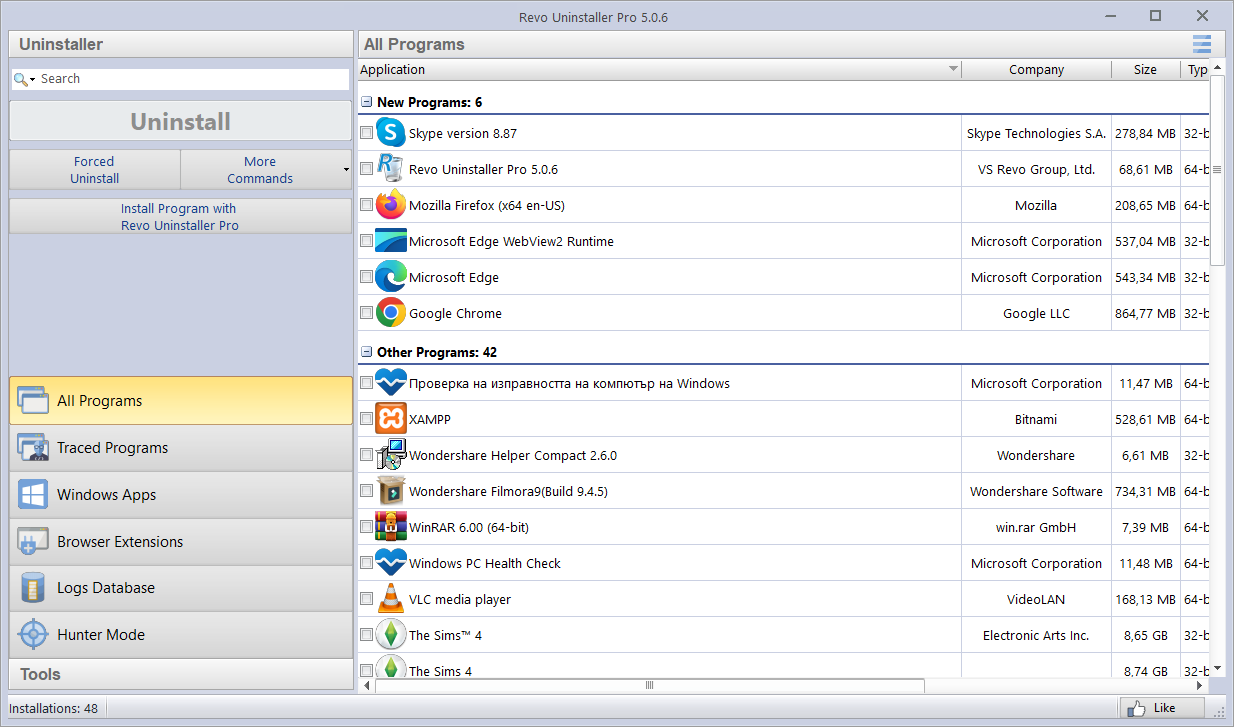
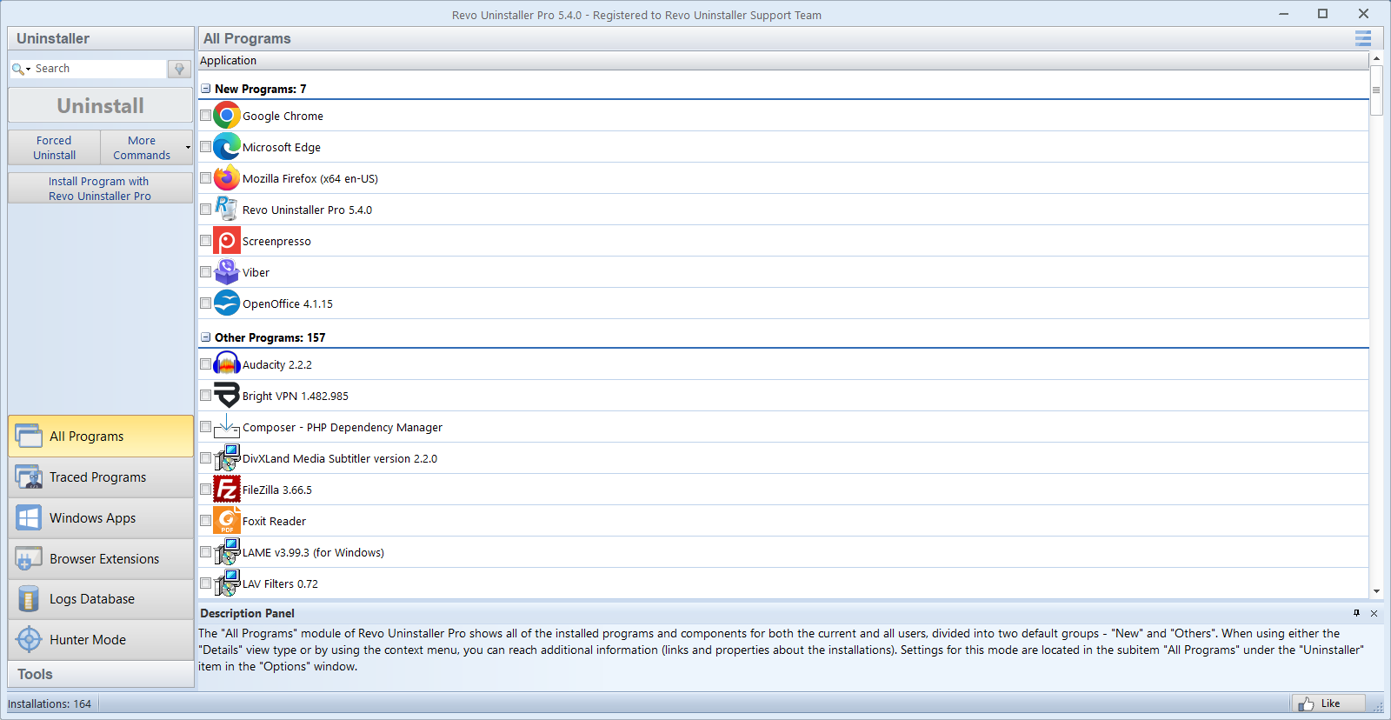
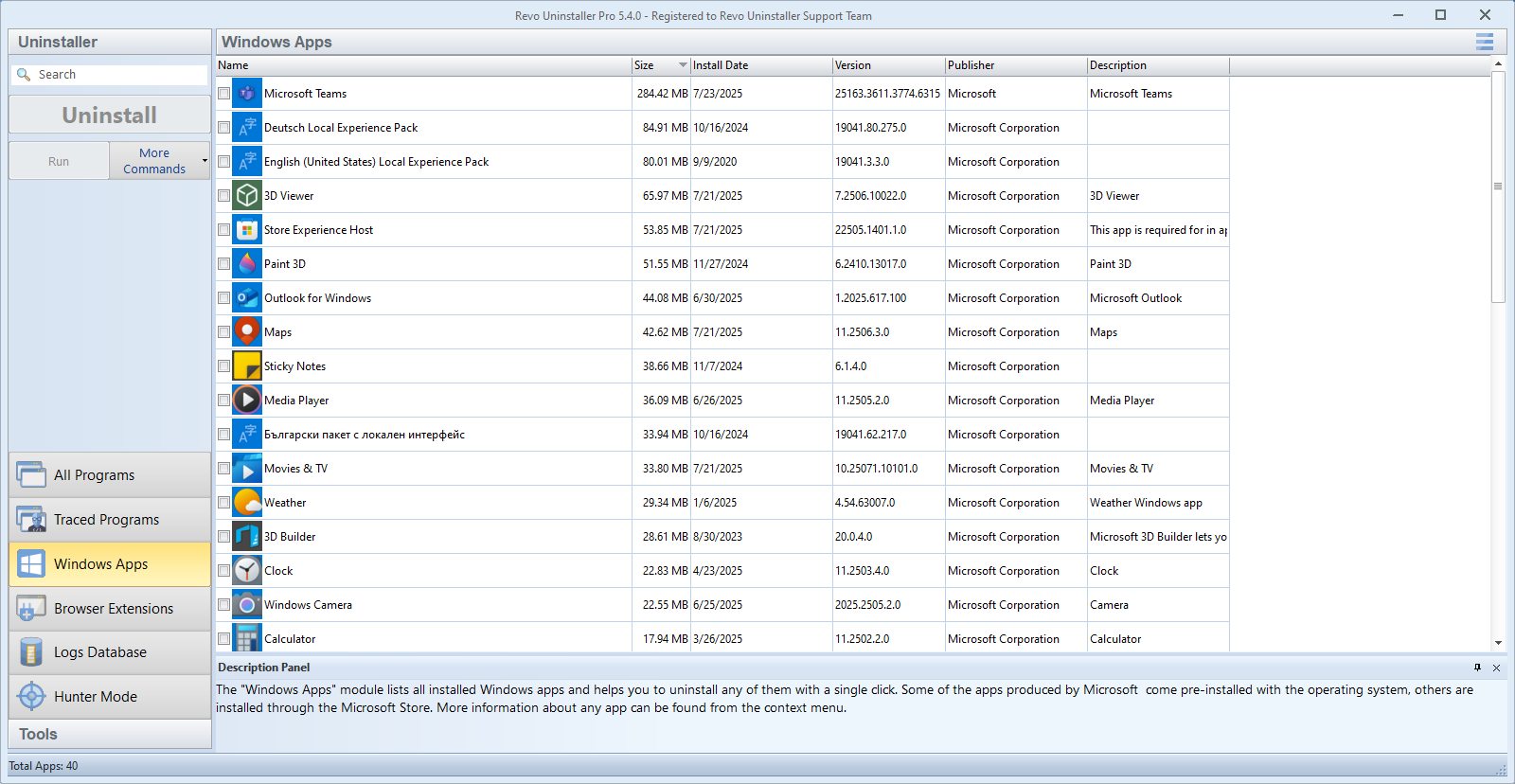
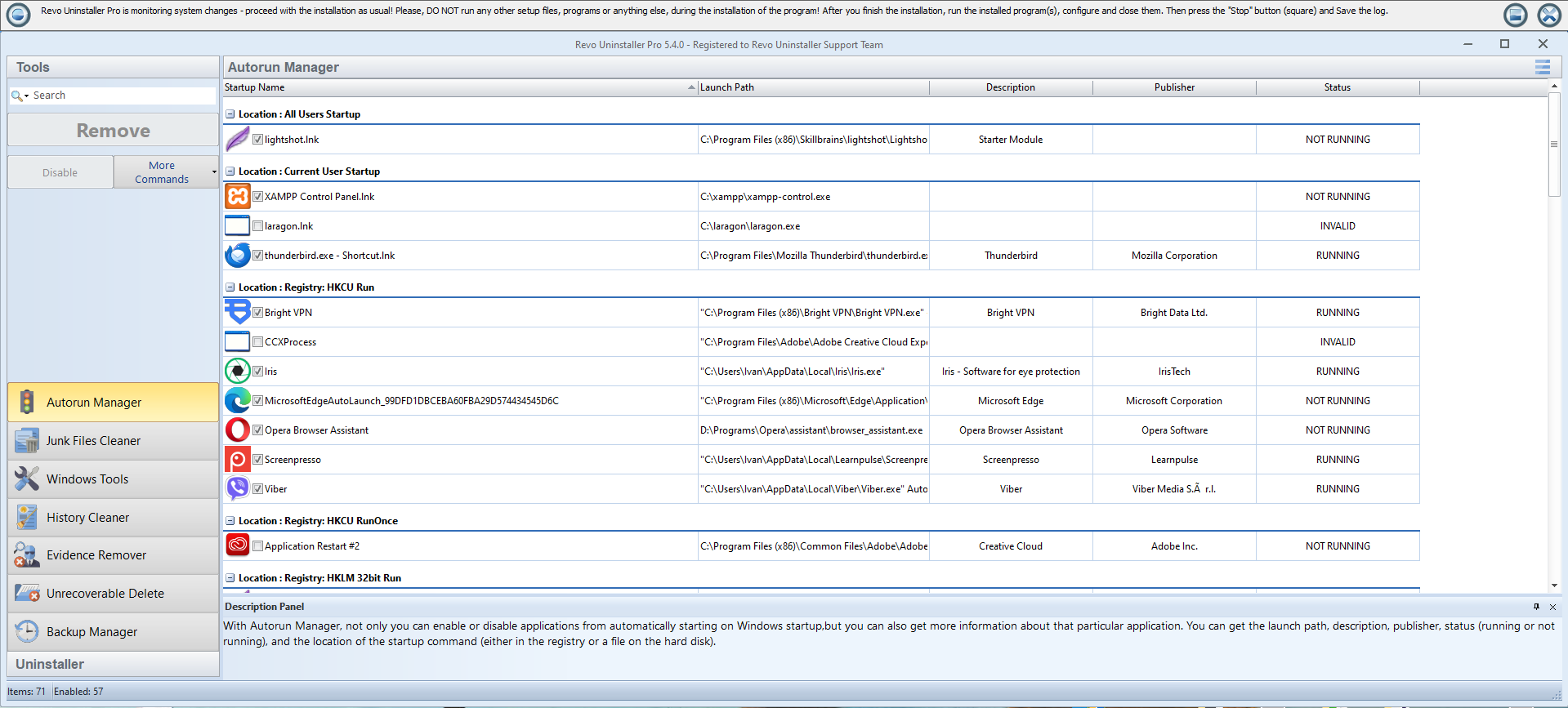
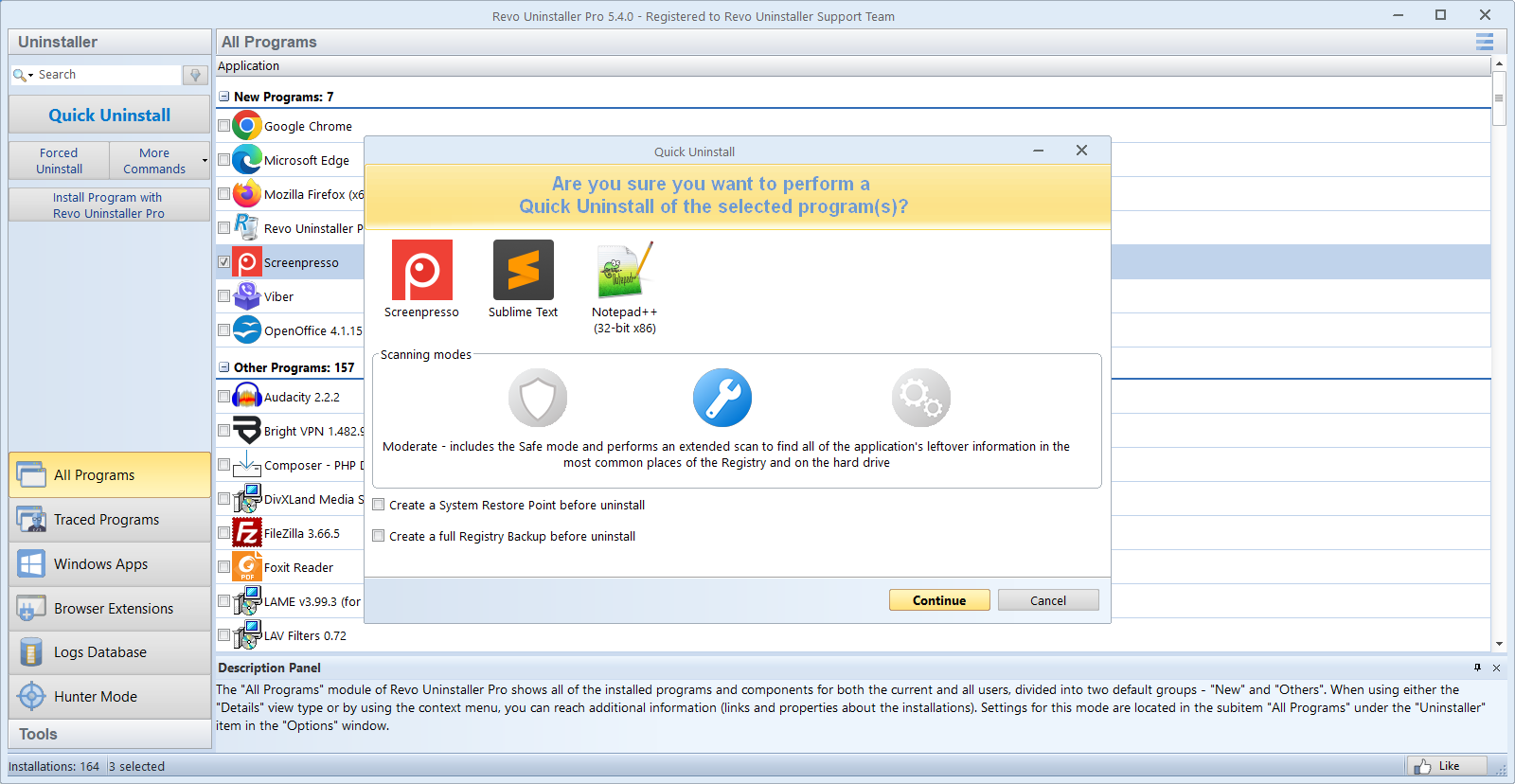
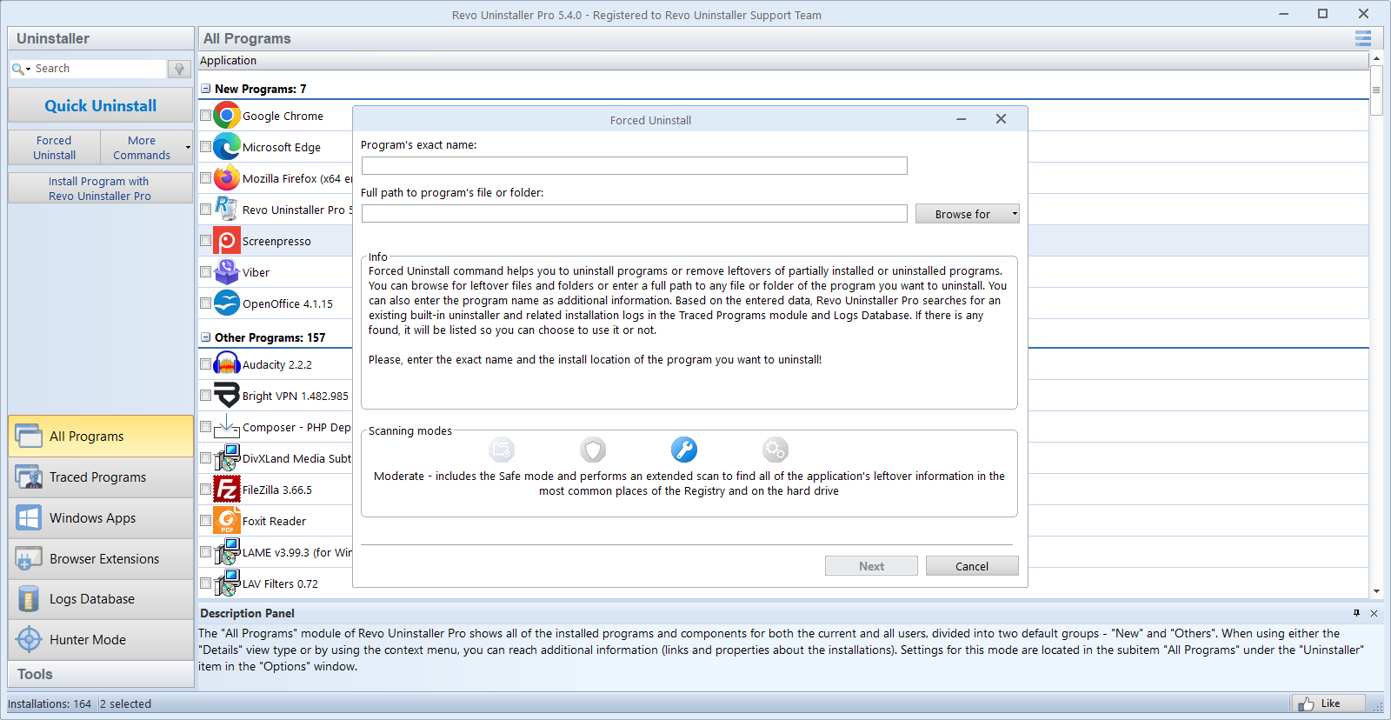
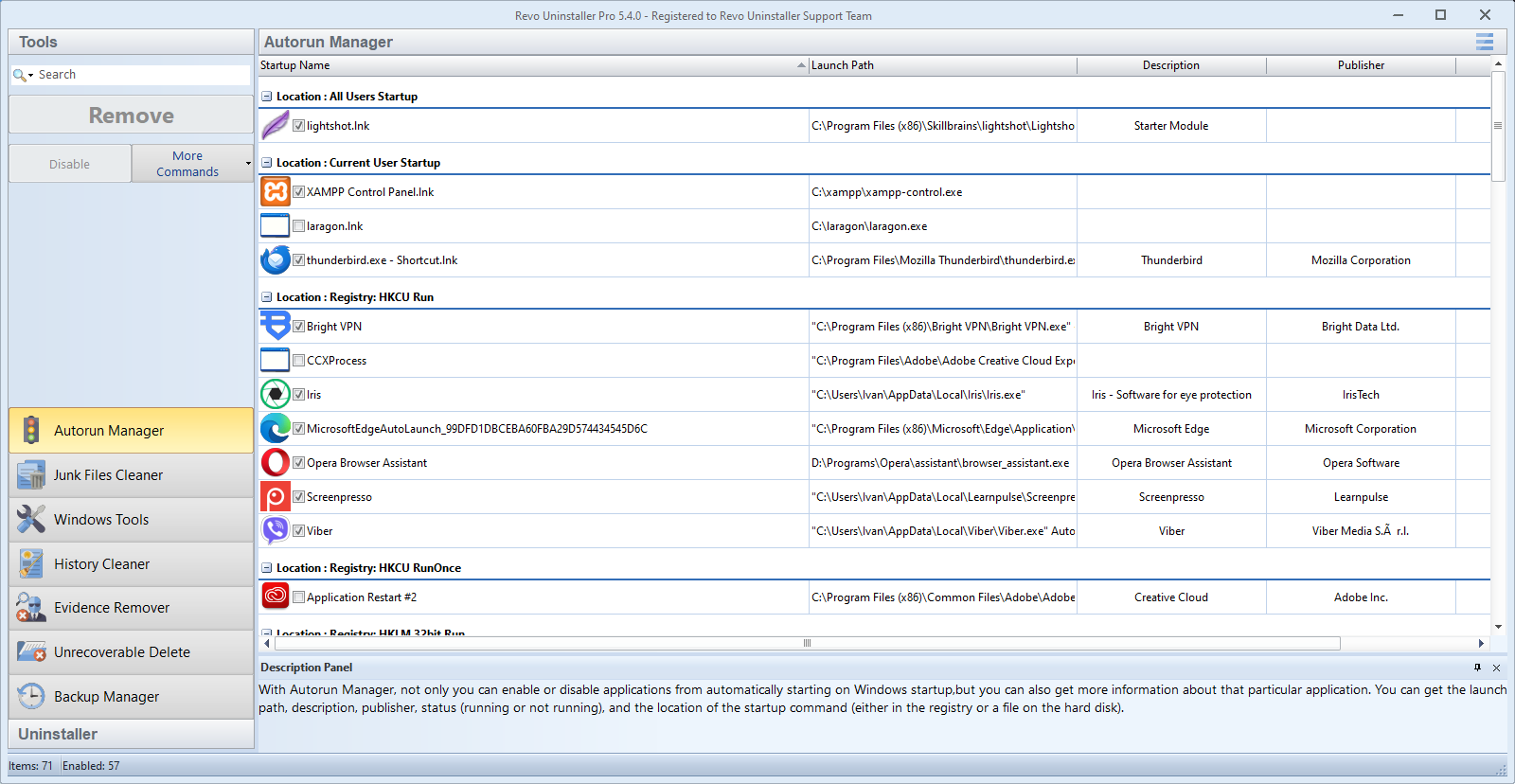
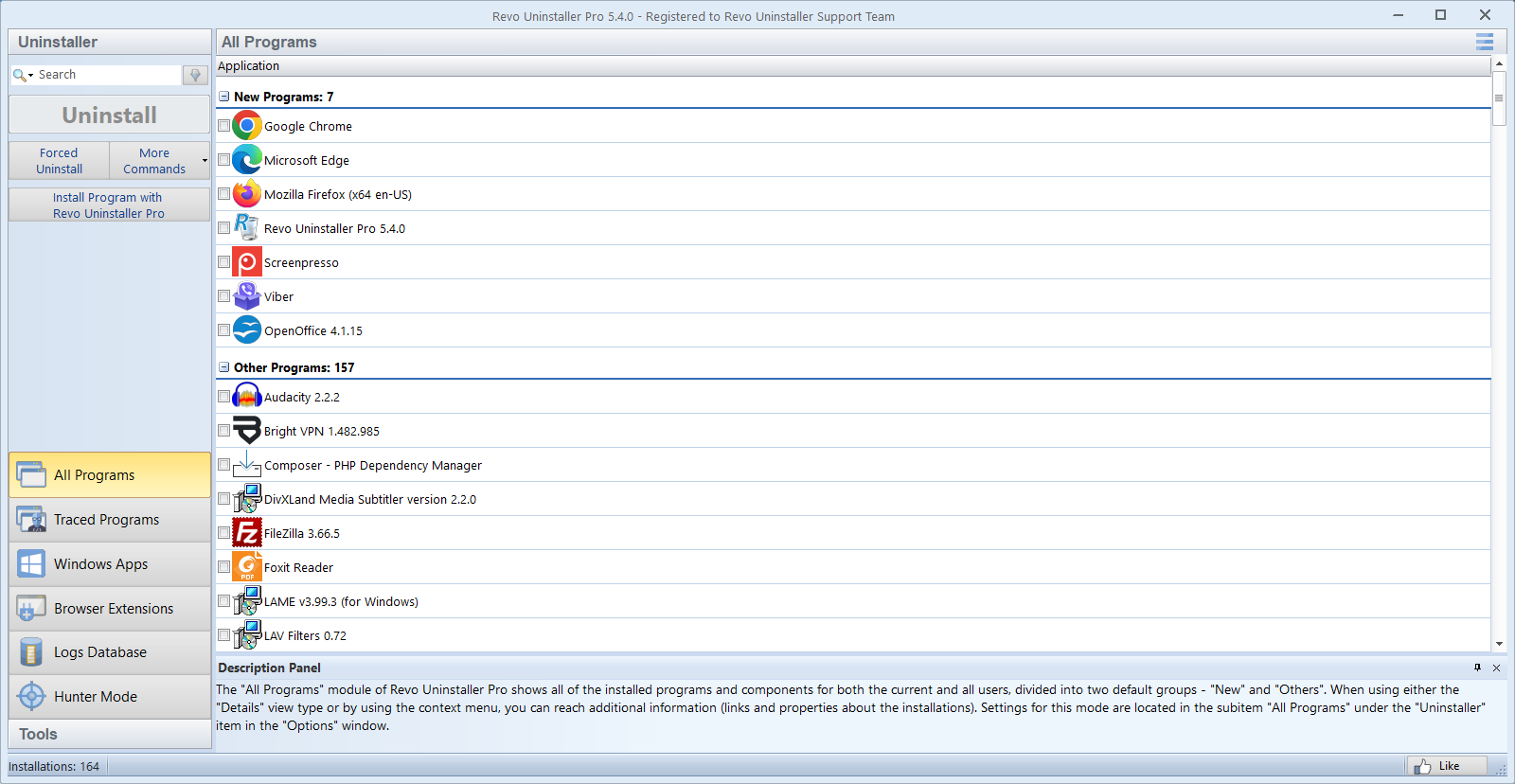
Revo Uninstaller envuelve los flujos clásicos de desinstalación en escritorio con análisis más profundos, herramientas opcionales y vistas pensadas para trabajar por lotes. Abajo hay pantallas de referencia tomadas de la carpeta images de este sitio, más un mapa de capacidades que puede repasar antes de abrir el programa real.

Gratis vs Pro en la práctica
Ambas ediciones tienen como objetivo la misma idea central: desinstalar y luego revisar los restos. Pro normalmente agrega más automatización, flujos por lotes y opciones orientadas a los técnicos. Si solo eliminas unas pocas aplicaciones por mes, empieza de forma sencilla; actualice cuando se encuentre con un instalador de proveedor obstinado o necesite seguimientos más profundos con regularidad.
-
Exploración profunda de restos
Después del desinstalador integrado, revise los archivos, carpetas y entradas del registro antes de eliminarlos.
-
Modo cazador
Apunte a una ventana, acceso directo o ícono de bandeja cuando la aplicación no se muestre claramente en Configuración.
-
Basura y rastros
Limpieza opcional de archivos temporales y rastros cuando recupera espacio o reinicia una PC.
-
Tu sigues a cargo
Confirme cada elemento; omita tiempos de ejecución compartidos a menos que sepa que nada más los necesita.
-
Módulo de aplicaciones de Windows
Enumera muchos paquetes de estilo Microsoft Store y UWP junto con programas Win32 clásicos para que pueda desinstalarlos de un flujo de trabajo donde sea compatible.
-
Extensiones del navegador
Vea las extensiones por navegador y perfil, luego elimine los complementos en los que ya no confía o no necesita.
-
Desinstalación forzada y rápida
Cuando falta la entrada o el desinstalador original ya no está, señale las rutas o utilice la desinstalación rápida para los programas seleccionados, luego escanee.
-
Registros y seguimientos
Las instalaciones y los registros rastreados ayudan a los usuarios avanzados a comparar los estados antes y después. Los usuarios cotidianos pueden ignorar esto hasta que necesiten una limpieza reproducible.
-
Conjunto de herramientas
El Administrador de ejecución automática, los limpiadores de basura, los accesos directos de Windows, el administrador de copias de seguridad y las utilidades relacionadas se encuentran en Herramientas para un mantenimiento continuo.
Siguiente paso:leer escenarios de fallas comunesover tutorialesuna vez que tuenfermedad venéreaLa carpeta tiene clips.
Modos de escaneo (flujo de trabajo típico)
Durante la desinstalación, Revo a menudo pregunta con qué agresividad se deben buscar los restos. Los nombres varían según la versión, pero la idea es la misma: empieza de forma conservadora cuando no estés seguro.
Más seguro / mínimo
Menos accesos a registros y archivos. Bueno para la limpieza por primera vez o cuando todavía hay otras aplicaciones del mismo proveedor instaladas.
Moderado (valor predeterminado común)
Equilibra amplitud y ruido. Lea cada línea antes de marcar; omita cualquier cosa que haga referencia a programas no relacionados.
Avanzado/profundo
Más candidatos, incluidas coincidencias difusas. Úselo con un punto de restauración y mucha paciencia; exporte o haga una captura de pantalla de la lista si está solucionando problemas para otra persona.
Base de datos de registros (modelo mental rápido)
La base de datos incluye inteligencia de desinstalación seleccionada o comunitaria. Trate las sugerencias como sugerencias, no como órdenes: el diseño y la versión de su disco pueden diferir de la entrada que está leyendo.
Cuando un registro coincide con la versión de su programa, puede acelerar la limpieza. Cuando no coincida, recurra a un escaneo normal y a su propio criterio.
Ideas complementarias dentro de Herramientas
- Administrador de ejecución automática:vea lo que todavía se inicia al iniciar sesión después de eliminar la aplicación "principal".
- Limpiador de archivos basura:pase opcional para abandono temporal; ejecutar cuando ya haya cerrado aplicaciones pesadas.
- Acceso directo a herramientas de Windows:saltar a complementos integrados sin memorizarmmcnombres.
Etiqueta de desinstalación por lotes
Seleccionar muchos programas a la vez ahorra tiempo en la restauración de bancos, pero también multiplica el riesgo. Agrupe solo los productos que reconozca y que no compartan una única pila de tiempo de ejecución. Haga una pausa entre lotes si la máquina se siente inestable o la actividad del disco aumenta.
Portátil versus instalado (consulte al proveedor)
Las ofertas cambian entre versiones. La existencia de un ZIP portátil, cómo se aplican las actualizaciones y qué módulos se incluyen pueden diferir de una configuración completa. Lea siempre la página de descarga actual y la licencia antes de implementar Revo en las máquinas del cliente o de la familia.