首页 / 功能
这款应用能帮你做什么
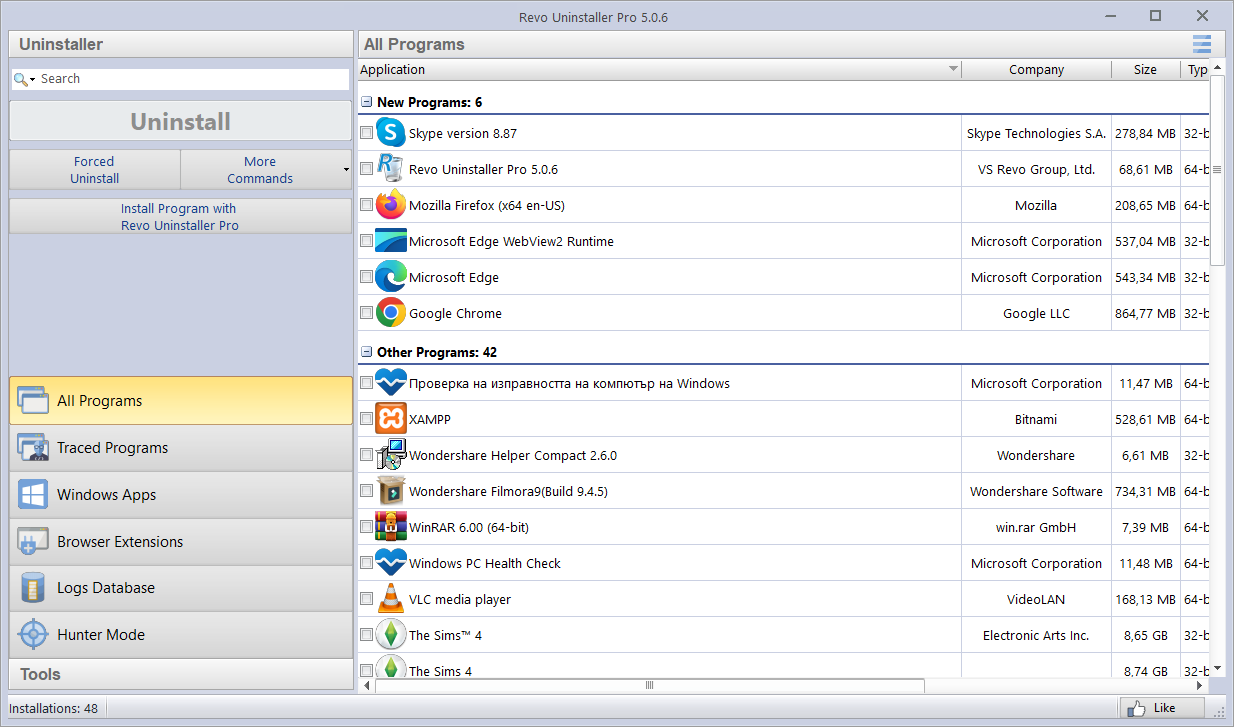
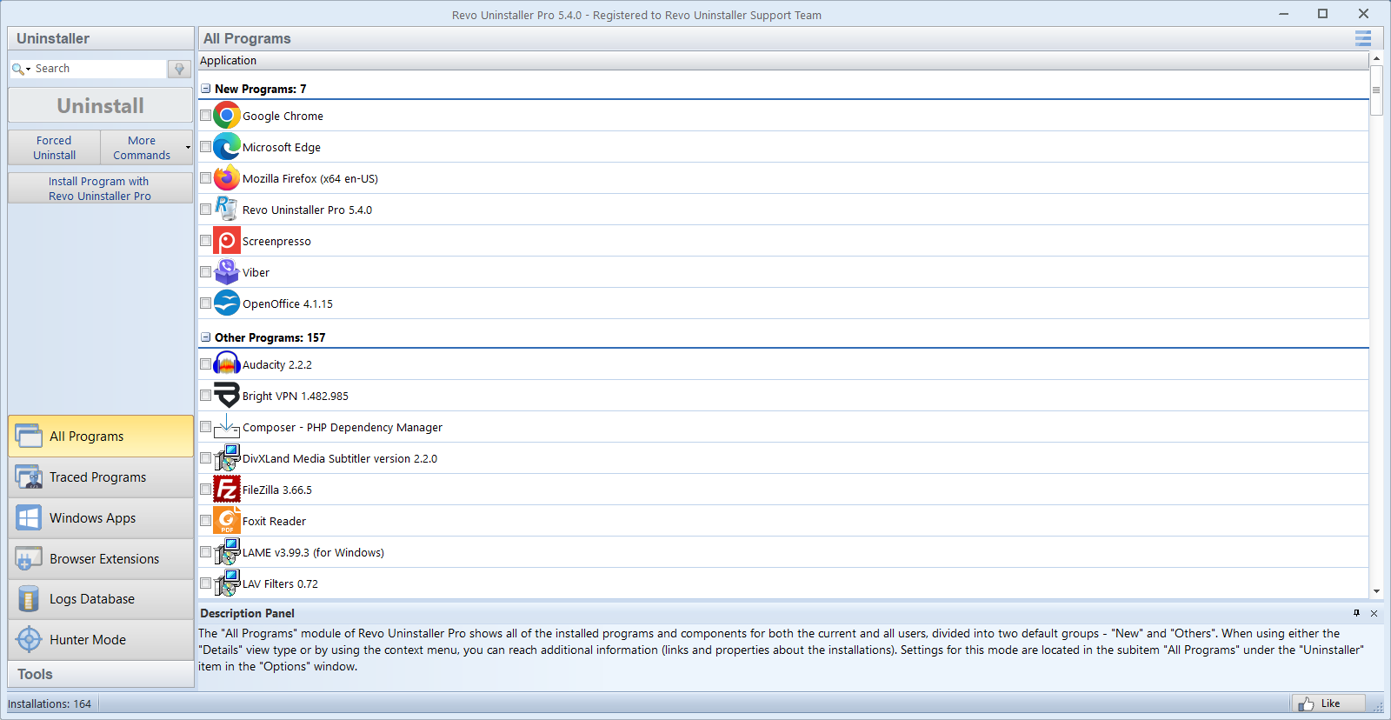
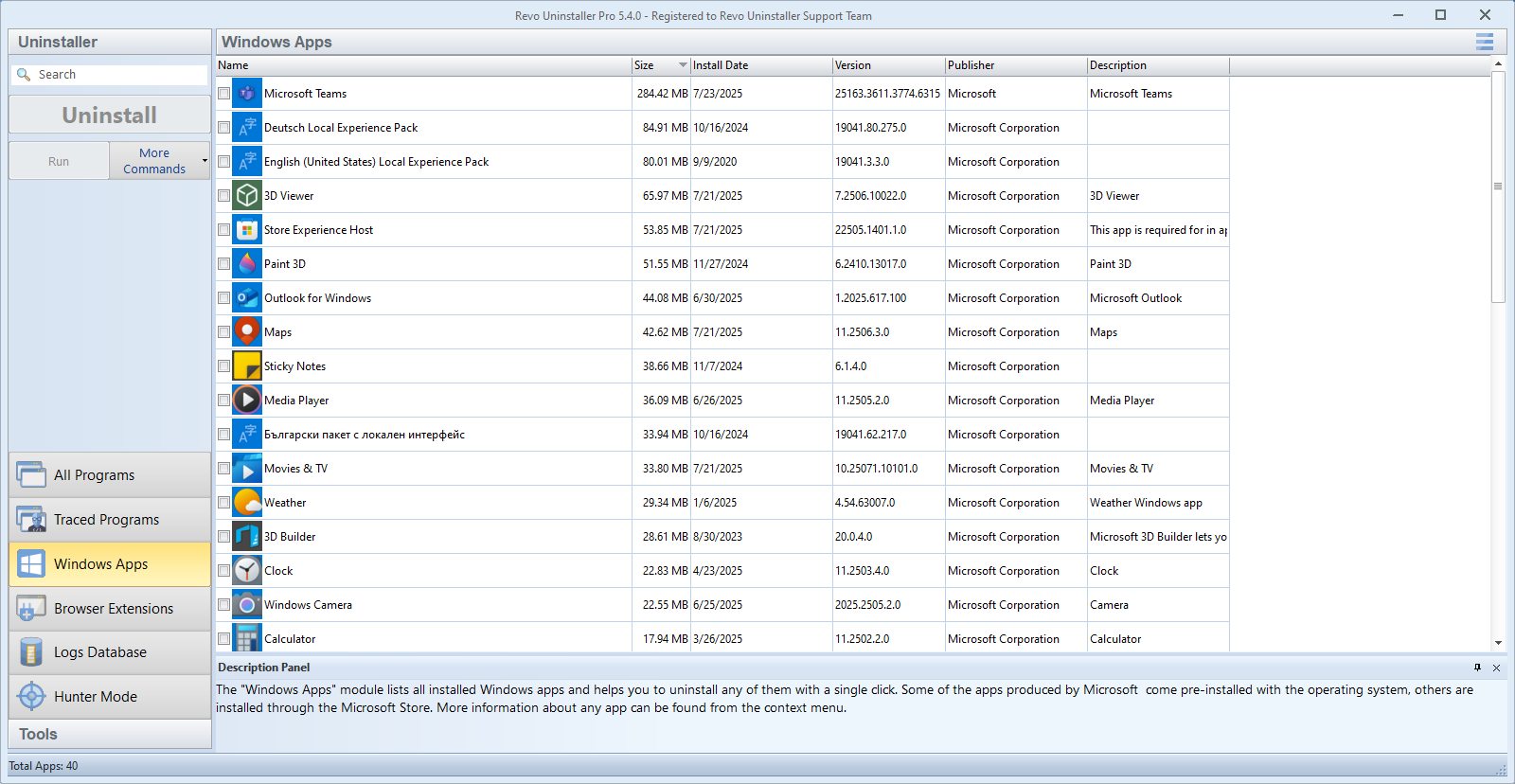
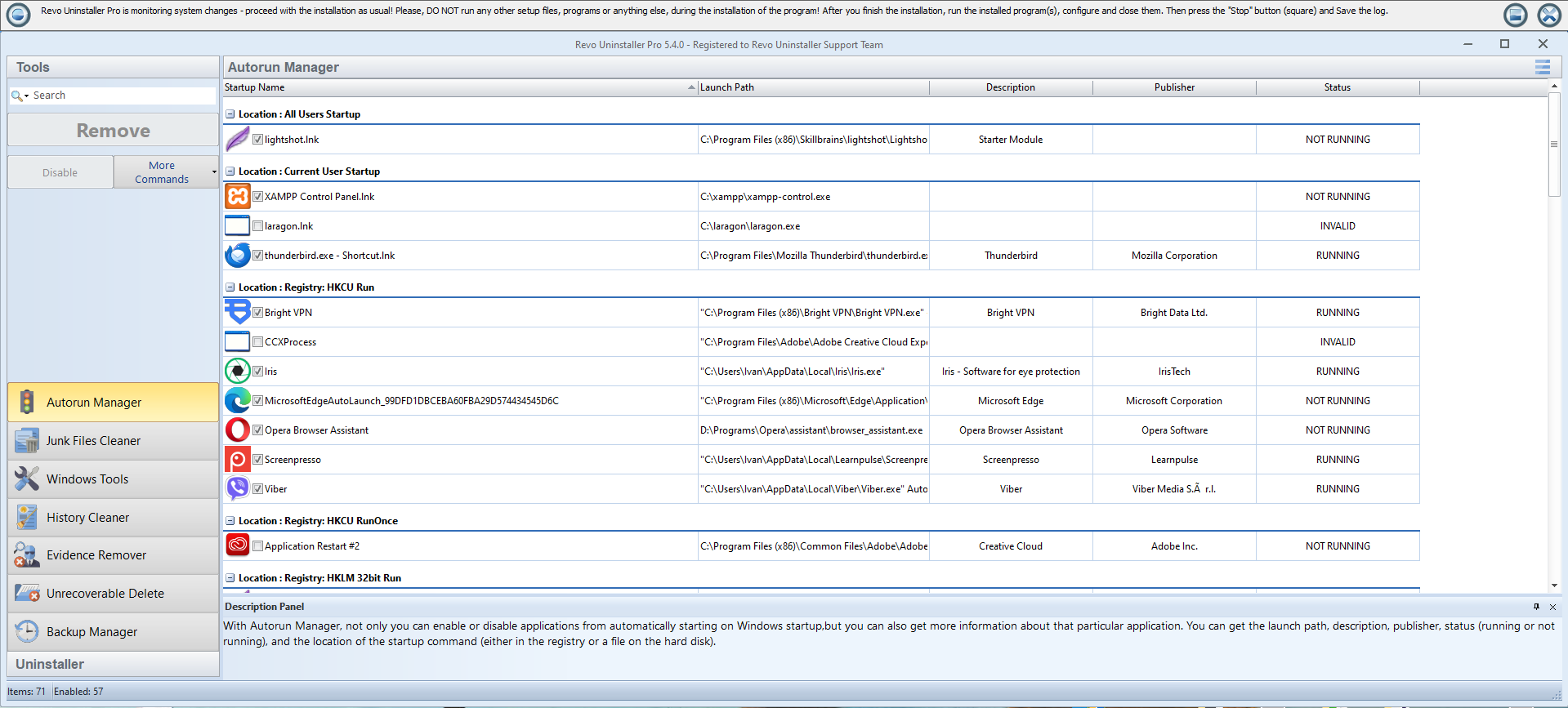
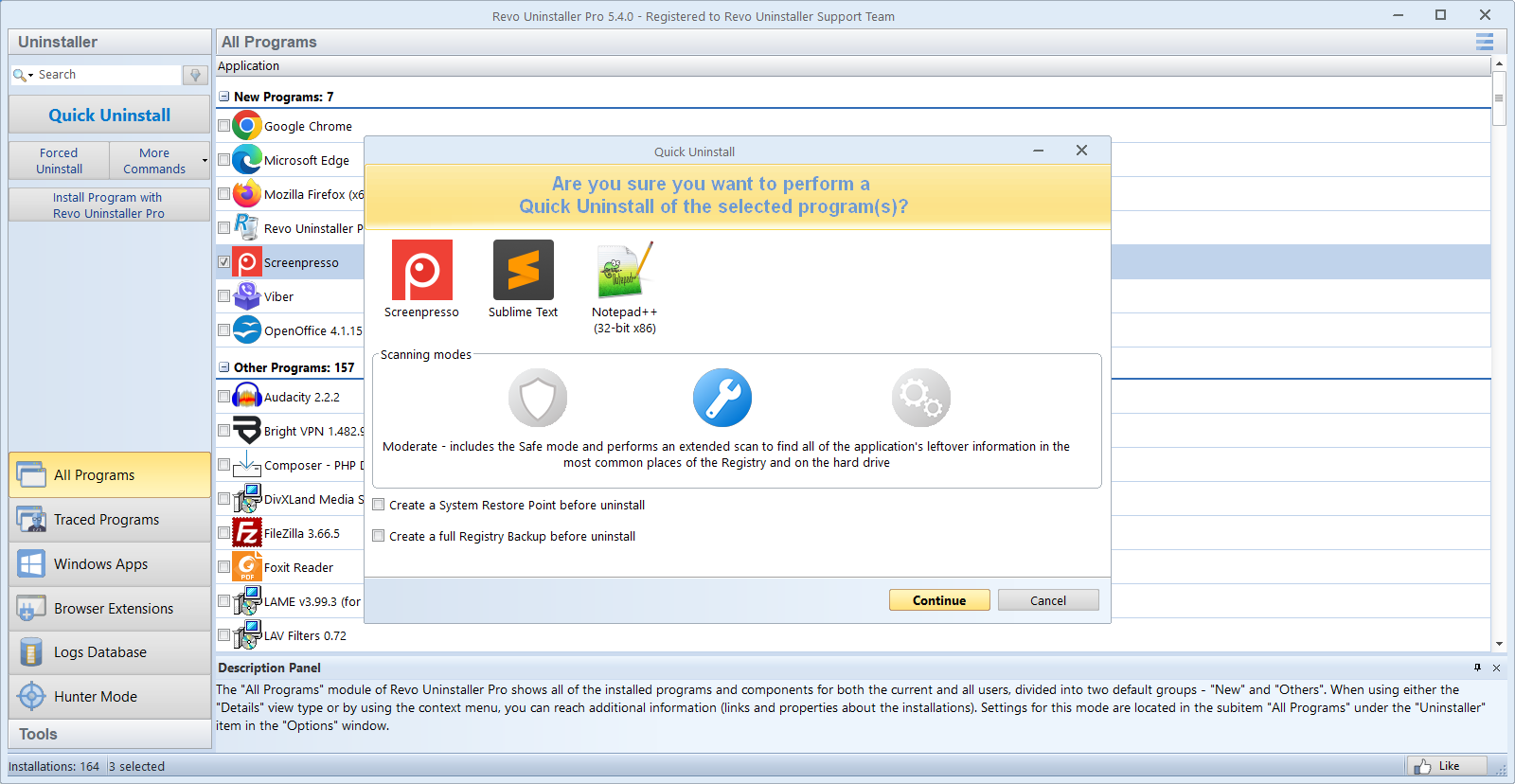
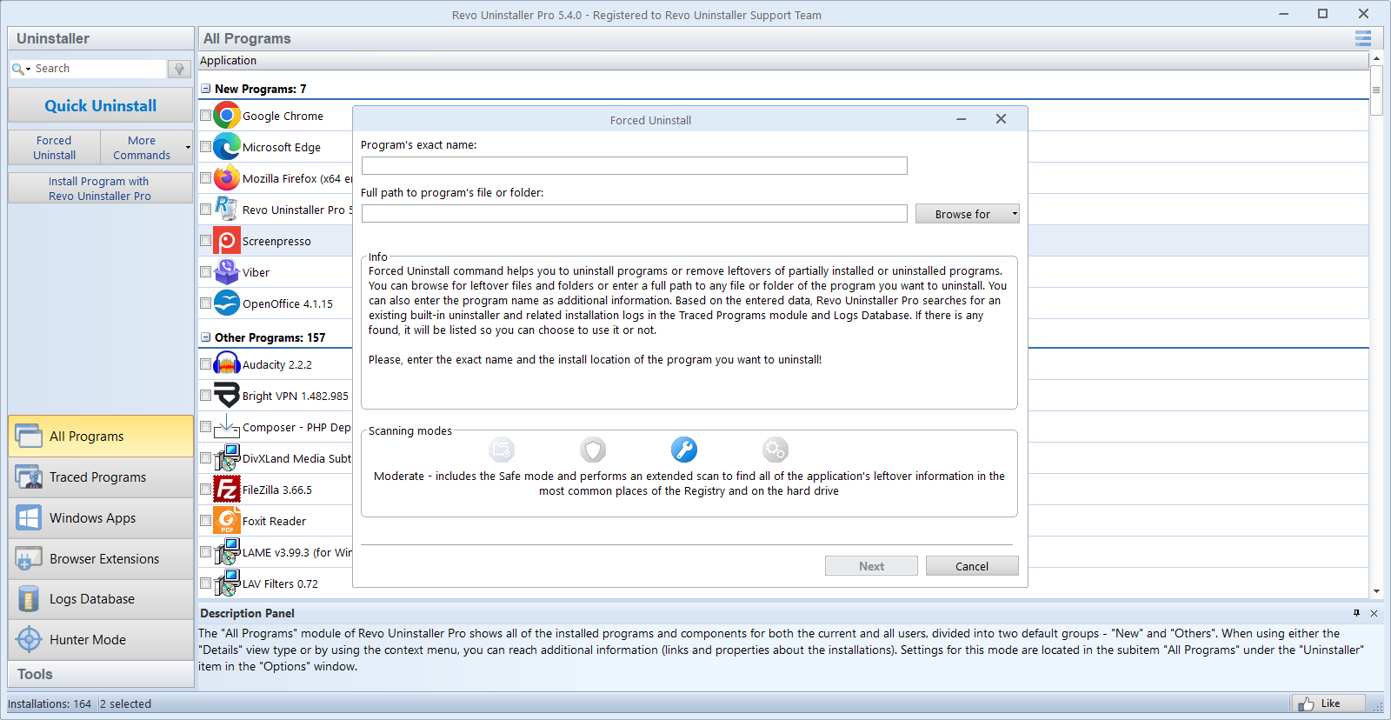
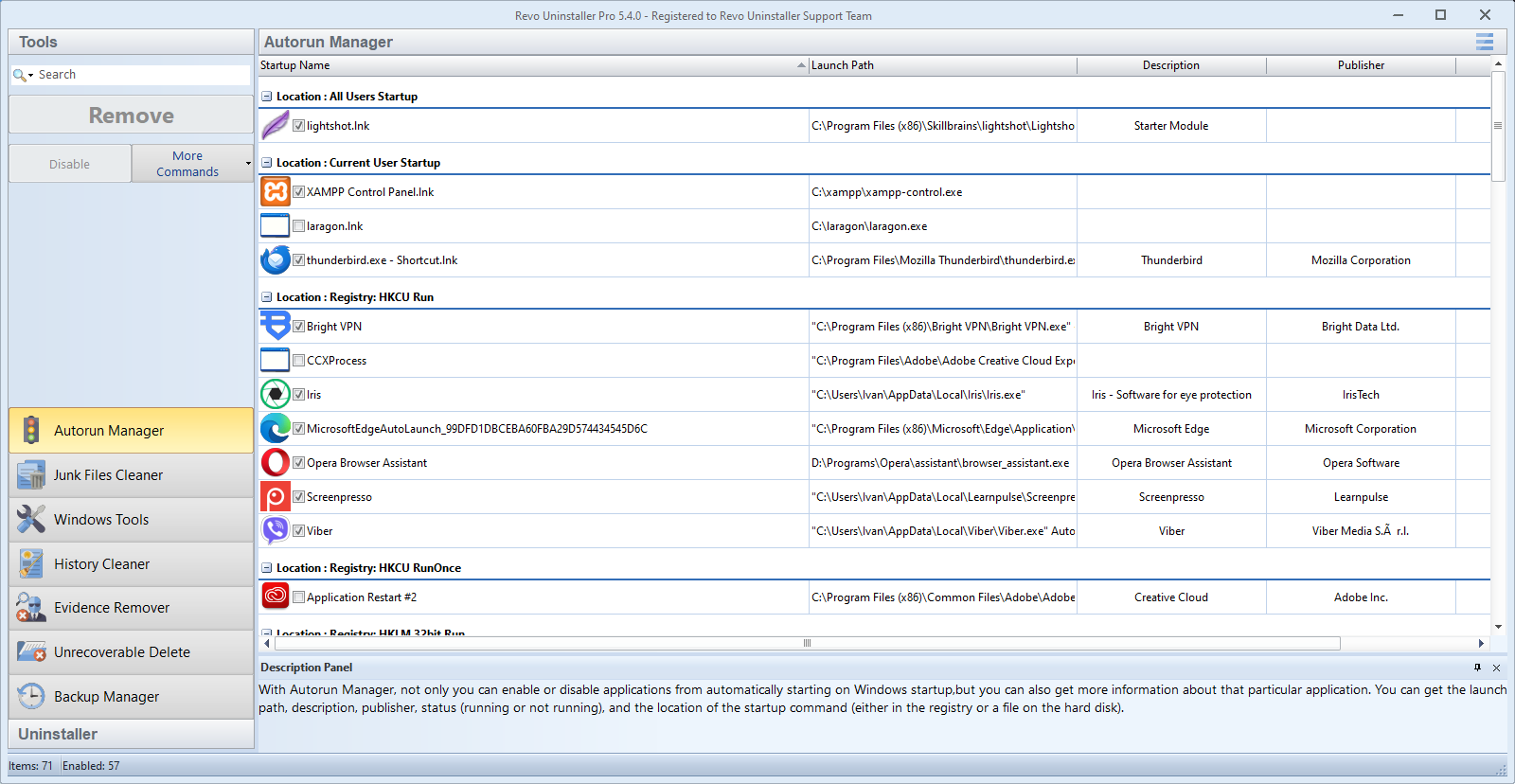
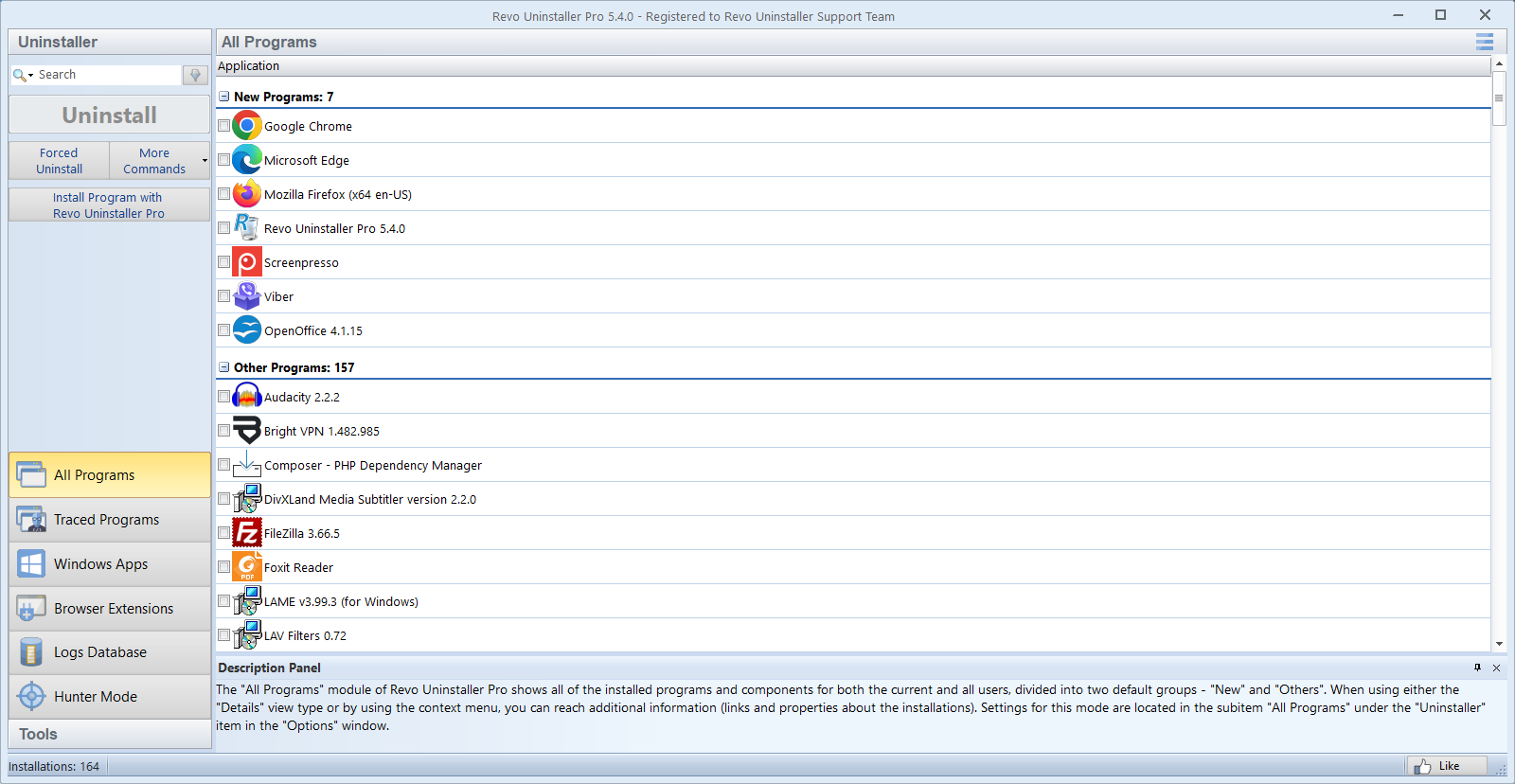
Revo Uninstaller 在传统桌面卸载流程之上提供更深的扫描、可选工具与适合批量处理的视图。以下为本站 images 目录中的参考截图与能力地图,可在打开真机界面前先快速浏览。

免费版与 Pro 的实际差异
两者核心都是先卸载再审查残留。Pro 通常增加更多自动化、批量流程与面向技术人员的选项。若每月只卸少量应用,可先保持简单;遇到顽固厂商安装器或需要更频繁深度追踪时再升级。
-
深度残留扫描
在内置卸载程序之后,删除前审查文件、文件夹与注册表项。
-
猎人模式
当应用在“设置”里显示不完整时,可瞄准窗口、快捷方式或托盘图标。
-
垃圾与痕迹
在回收空间或重置电脑时,可选择清理临时文件与痕迹。
-
由你掌控
逐项确认;除非你确定没有其它软件需要,否则跳过共享运行时。
-
Windows 应用模块
在支持的流程中,将许多 Microsoft Store 与 UWP 风格包与经典 Win32 程序列在一起,便于统一卸载。
-
浏览器扩展
按浏览器与配置文件查看扩展,并移除不再信任或需要的附加组件。
-
强制与快速卸载
列表项缺失或自带卸载器已丢失时,可指向路径或对所选程序使用快速卸载,然后再扫描。
-
日志与追踪
追踪安装与日志帮助进阶用户对比安装前后状态;日常用户可在需要可复现清理时再关注。
-
工具套件
自动运行管理器、垃圾清理、Windows 快捷方式、备份管理器等日常维护工具位于“工具”下。
下一步:阅读常见故障场景,或在 vd 放好片段后观看 视频。
扫描模式(典型流程)
卸载过程中,Revo 常会询问以何种力度查找残留。不同版本名称可能不同,但思路一致:不确定时从保守开始。
更安全 / 最少
注册表与文件命中更少。适合第一次清理,或同厂商仍有其它应用安装时。
中等(常见默认)
在覆盖面与噪声之间折中。勾选前逐行阅读;跳过引用无关程序的行。
高级 / 深度
候选更多,含模糊匹配。请配合还原点并更有耐心;为他人排错时可导出或截图列表。
日志数据库(快速心智模型)
数据库汇总社区或精选卸载情报。把建议当提示而非命令:你的磁盘布局与版本可能与条目不同。
当日志与程序版本匹配时可加速清理;不匹配时退回普通扫描并自行判断。
工具内的配套思路
- 自动运行管理器:查看移除“主程序”后仍在登录时启动的内容。
- 垃圾文件清理器:可选的临时文件清理;在已关闭重型应用后运行。
- Windows 工具快捷方式:无需记忆 mmc 名称即可跳转到内置管理单元。
批量卸载礼仪
一次选中许多程序在翻新台上省时间,但也成倍放大风险。只分组你认识且不共享同一运行时栈的产品。若机器不稳定或磁盘狂闪,批次之间请暂停。
便携版 vs 安装版(以厂商为准)
不同版本提供的形态会变:是否存在便携 ZIP、如何更新、包含哪些模块可能与完整安装不同。在客户机或家人电脑上部署前,务必阅读当前下载页与许可条款。