Windows 卸载实战手册
放心卸载。 移除应用,尽量不留尾巴。 面向 Revo Uninstaller 与真实 Windows 清理场景的深入中文指南。
了解何时应先运行厂商卸载程序、如何阅读残留列表,以及在猎人模式与强制卸载适用时如何操作——同时避免误删系统共享文件。
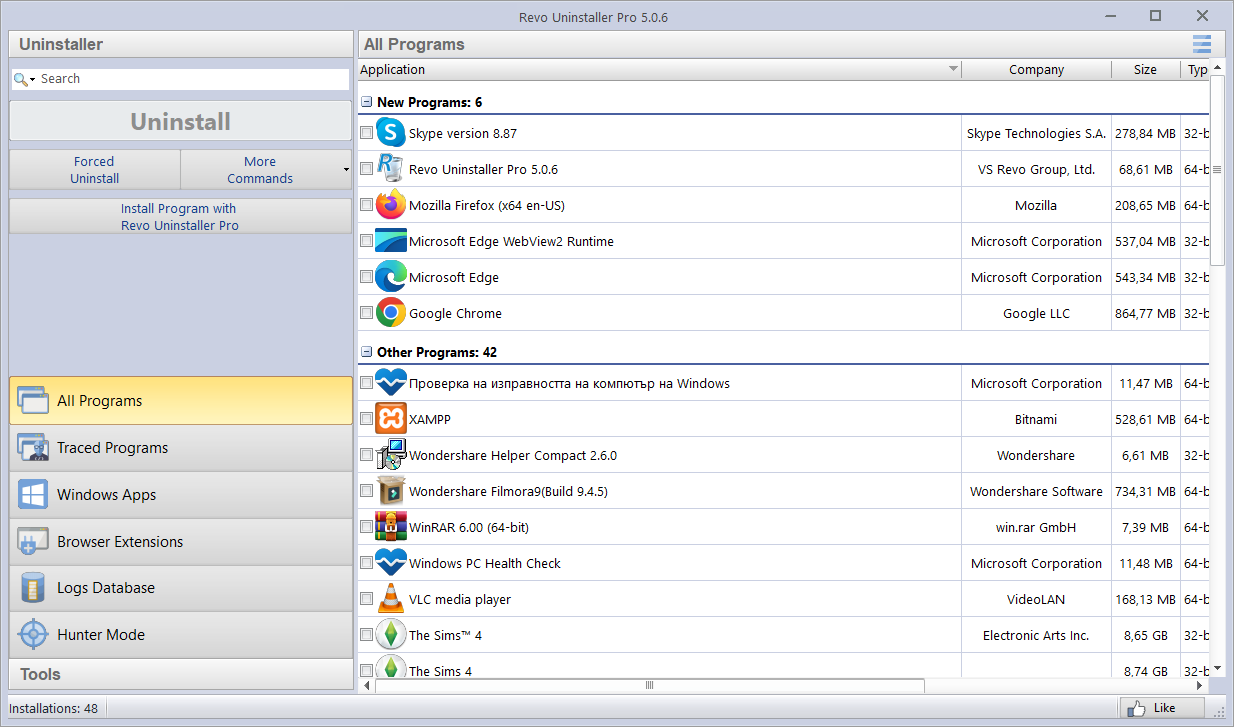
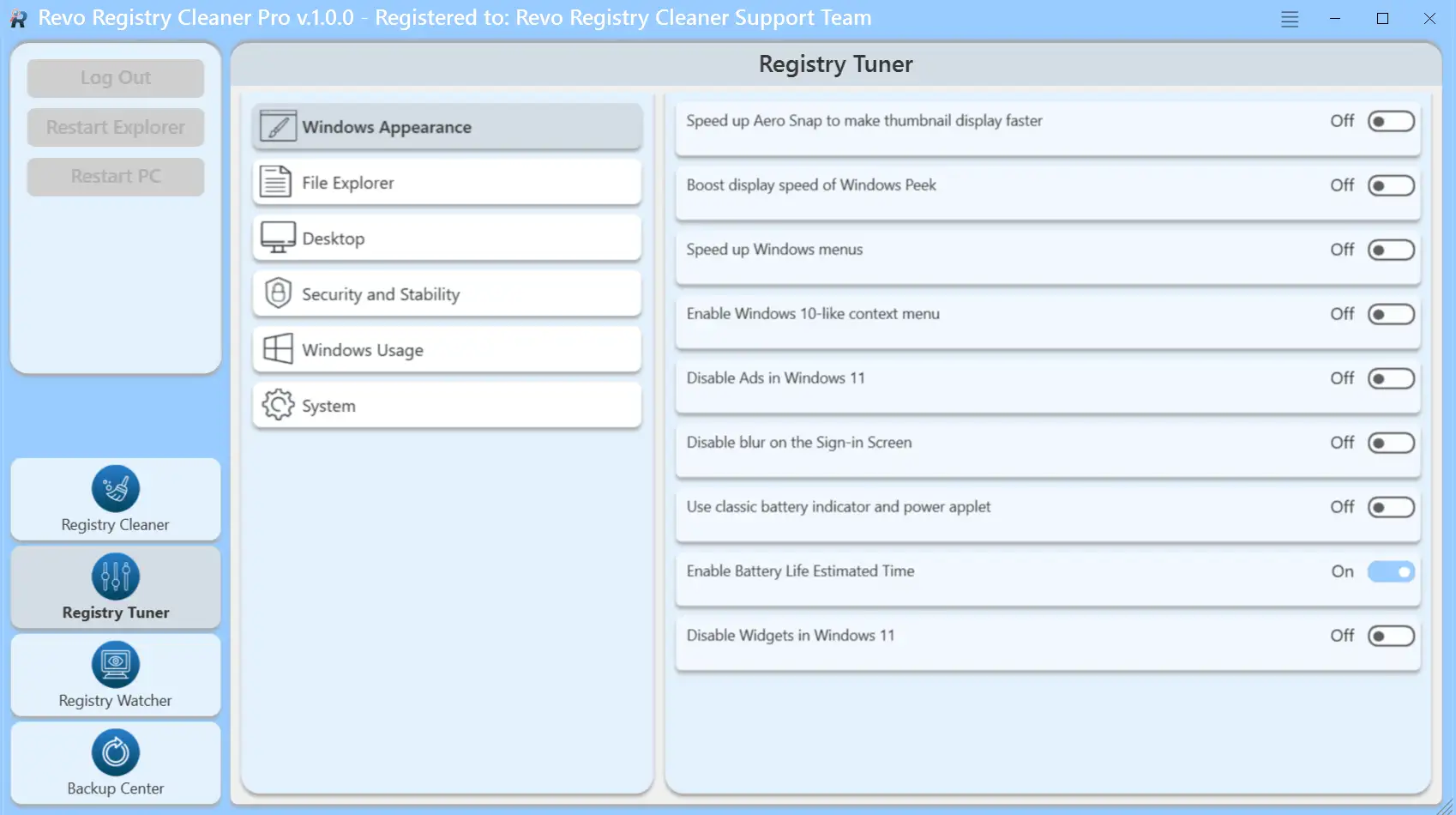
主程序窗口
问题
“设置里卸载了”并不是终点
当厂商脚本配合时,Windows 能完成本职工作。本指南关注之后发生的事:顽固条目、会复活的服务、孤儿快捷方式,以及只有在你理解含义后才应触碰的注册表行。
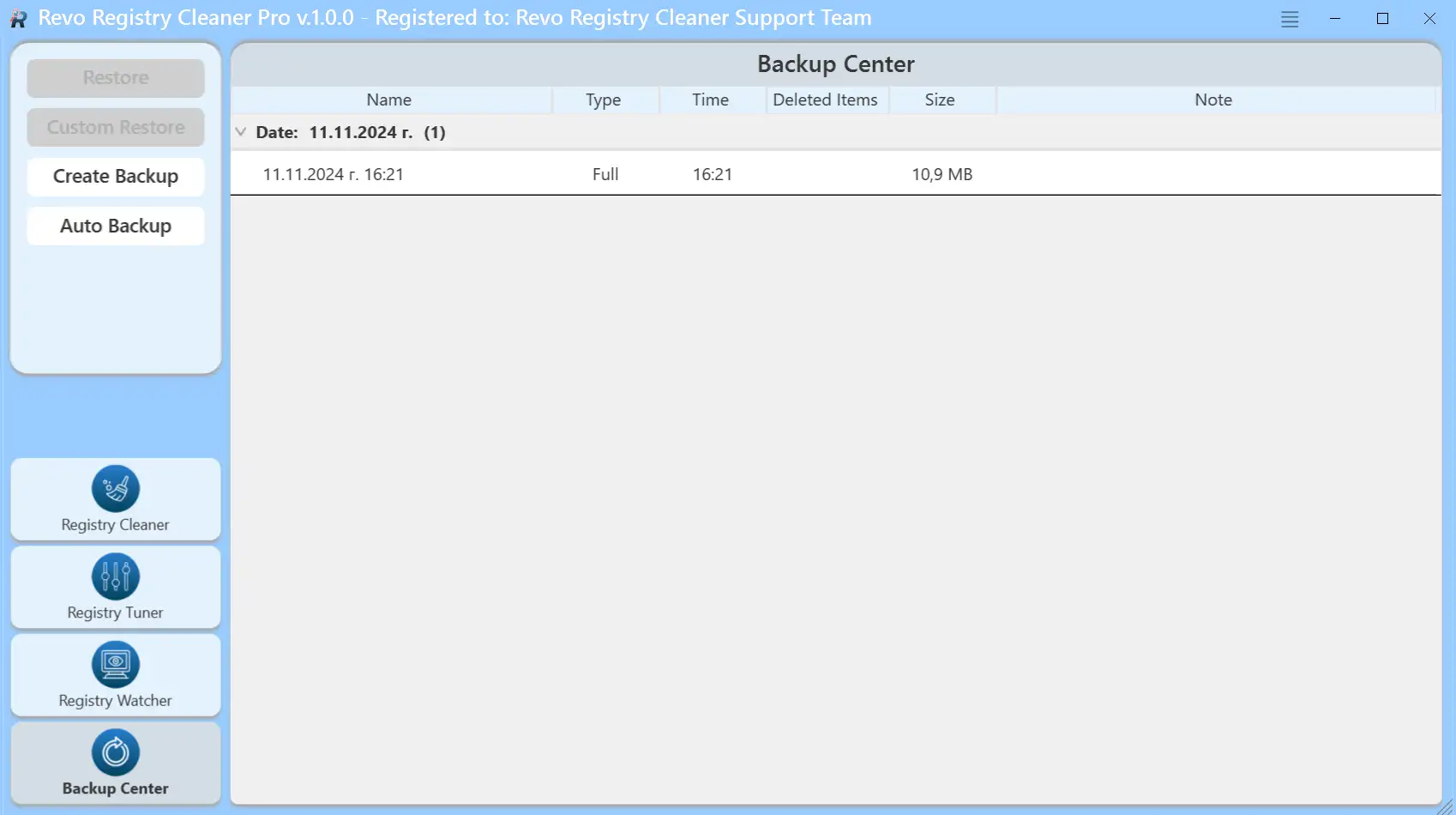
在强制移除或整夹删除之前
- 在厂商向导仍显示时截图或复制完整错误文本。
- 只有确认进程属于该产品后,才从任务管理器结束应用。
- 把未保存工作先存到别处;卸载中途重启往往比抢救半存文档更容易。
现象
程序“没了”,电脑却像它还在
主可执行文件可能已消失,但托盘代理、计划任务或外壳挂钩仍在。把下面对照到你的情况,再选对应指南,避免删错目录。
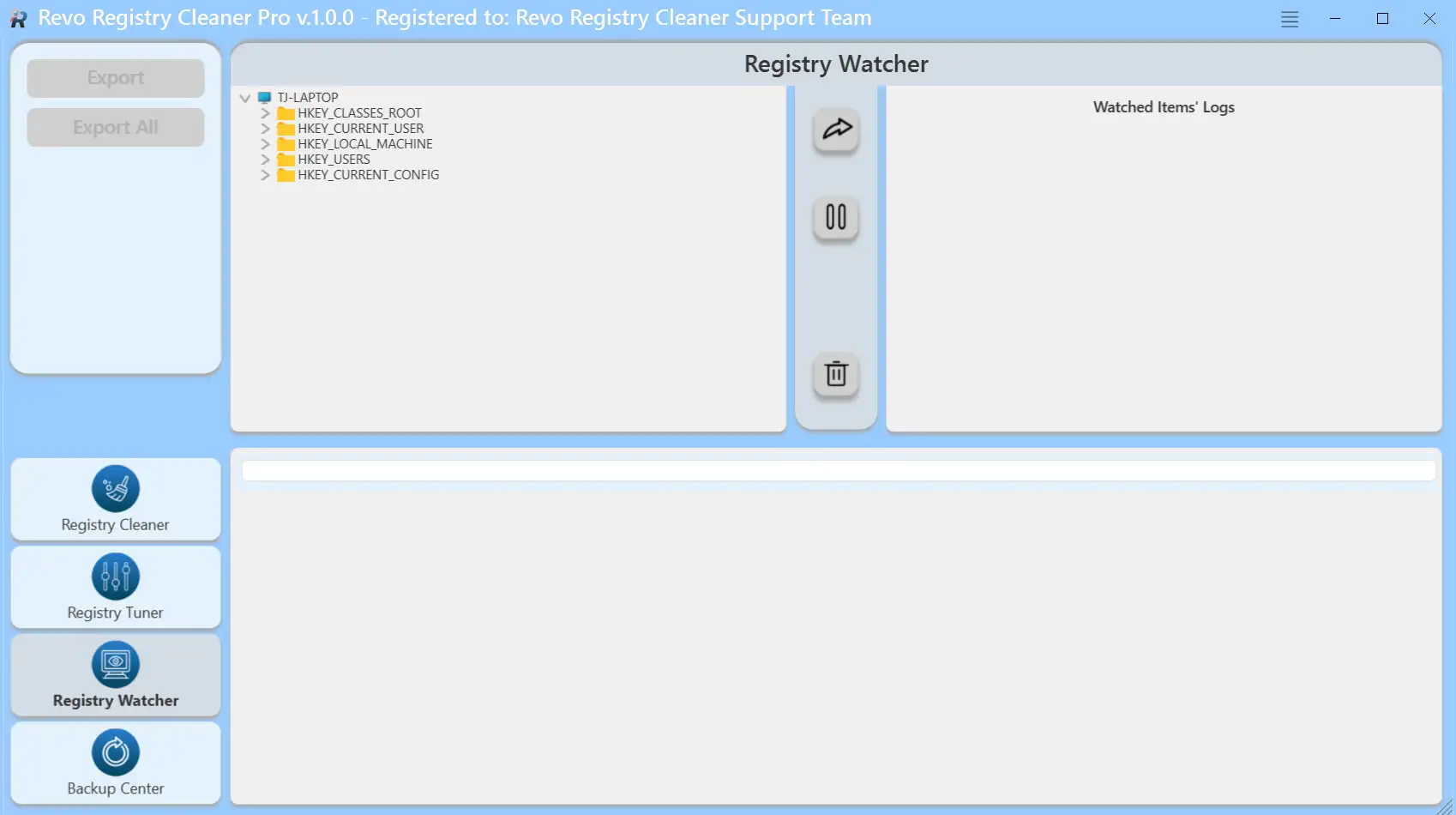
- 登录后托盘图标又回来了。 检查“设置 → 应用 → 启动”,并查看与旧发布者相关的 计划任务。
- Program Files 下文件夹仍在。 确认没有进程占用后再做残留扫描,不要对正在使用的目录 Shift+Delete。
- 浏览器仍列出扩展。 在 功能 中查看扩展视图,或在各浏览器设置页自行移除。
- 杀毒软件阻止下一步。 参见 指南:安全软件,先完成厂商卸载再恢复防护。
在重度使用的电脑上这些现象很常见,并不总意味着恶意软件:更常见的是厂商脚本不完整,或安装器从未注销的助手。拿不准时先收集证据,再删除。
流程
顺序比蛮力更重要
先结束进程,让厂商卸载程序跑完,在 Windows 提示时重启,再检查残留。跳过中间步骤就会出现我们在这里提醒的“幽灵”文件夹与启动项。
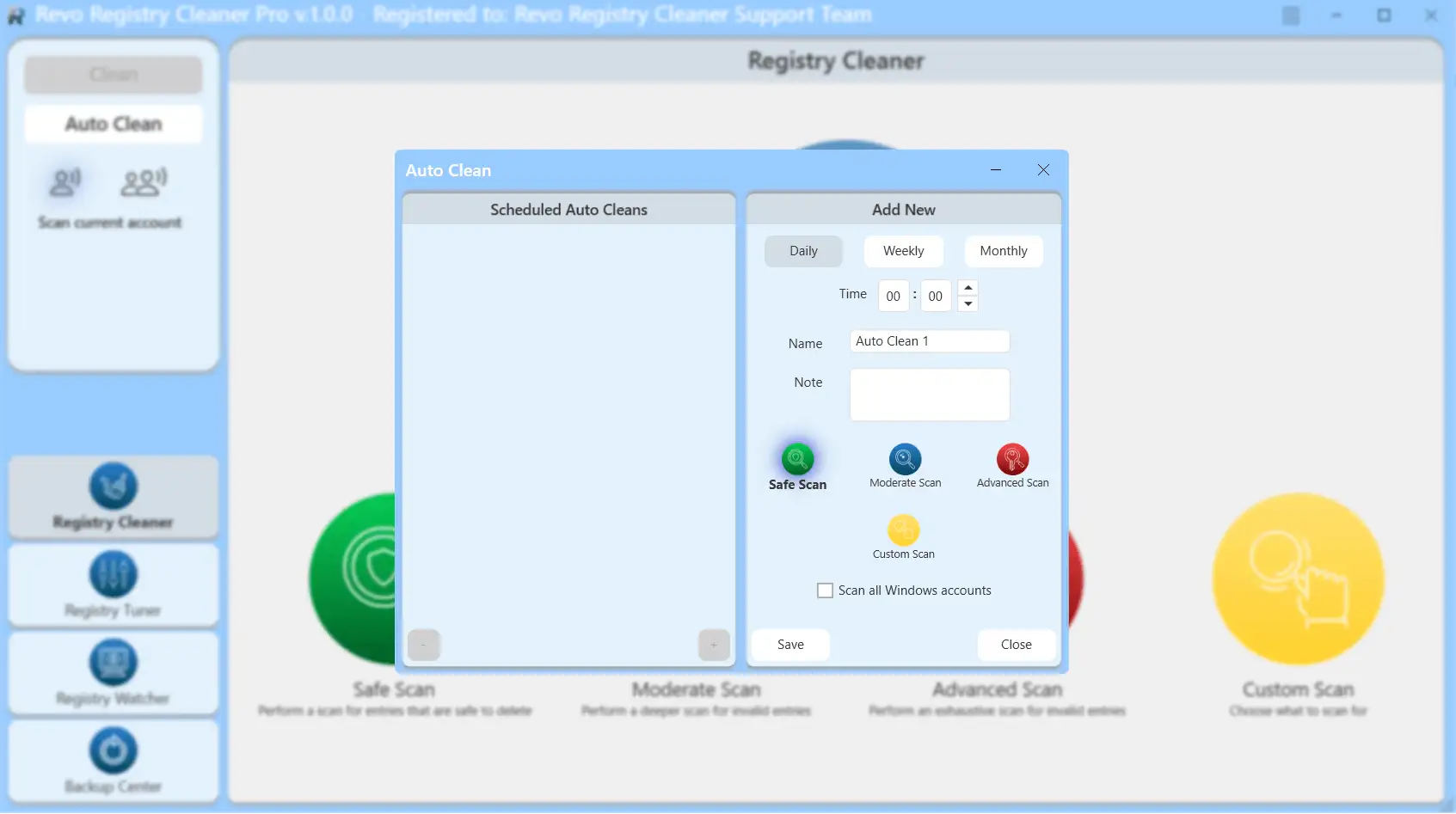
先修复,再卸载
许多套件在“已安装的应用”或自带控制台里提供修复,常常足以救活崩溃的向导,再考虑动注册表。
一次只处理一个产品
一小时内赶十场卸载容易遇到文件锁与跳过重启。把一个产品干净卸完,若提示则重启,再处理下一个。
记录你做了什么
一行备注(产品名、日期、是否重启)能把“混乱的周二”变成可检索的历史,一个月后旧问题再冒头也能对上号。
资料库
选择你的入口
同一款产品,不同学习方式。跳到界面参考、场景排错、长文清单或快速策略问答——删除前务必逐行阅读残留列表。
如果今天暂停、明天再继续
让电脑空闲且无待处理重启。记下卸载向导是中途卡住还是已正常关闭。回来先打开任务管理器,确认旧程序未在运行,再启动 Revo 或删除文件夹。
本站主要面向谁
同样的 Windows 卸载问题会在不同场景出现。先选听起来像你的那一类,再跳到真正需要的页面。
小型 IT 与维修台
可重复脚本 + 安全网。把厂商静默卸载文档与 Revo 的残留扫描配对;记下删除了什么,方便下一张工单对照。
本站不是什么
不是官方支持,不是授权销售渠道,也不保证每一行残留都安全可删。我们解释模式并链接到更深页面;每个勾选项仍由你决定。产品缺陷与账单问题请走厂商渠道。
第一次清理的推荐路径
第一天不必读完所有页面。下列顺序与多数成功会话一致。
- 01
关闭应用并从系统托盘退出其更新器。
- 02
从“设置”卸载或使用程序自带向导;等它跑完。
- 03
打开 Revo,仅对该产品运行残留扫描。
- 04
若提示则重启,再确认快捷方式与启动项干净。
如果只有多五分钟
- 打开 设置 → 应用 → 启动,禁用仍带旧产品名的项。
- 卸载后清空回收站,便于资源管理器显示释放的空间。
- 删除注册表行前记下准确版本(帮助 → 关于),日后对照日志更方便。
驱动与“配套软件”
显卡面板、打印机助手、主板工具常安装会活过主程序的服务。请用同品牌的卸载入口或“应用”列表移除,不要把其文件夹一律当垃圾。
Windows 功能更新失败后
回滚或半升级可能留下半注册程序。先完成 Windows 更新并重启,再重试厂商卸载。在系统尚不稳定时追残留往往浪费时间。
笔记本、睡眠与“恢复”安装
合盖中途卸载可能卡住文件操作。请插电,必要时暂时关闭睡眠,让厂商向导干净退出后再扫描残留。
标准账户与管理员
部分卸载需要提升权限才能移除整台机器范围组件。若按钮灰显,请用具备管理员能力的账户登录,或对厂商卸载工具“以管理员身份运行”,勿过早认定列表项损坏。
读者常搜的主题
按你的情况直接跳转。下列说明与全站一致:更冷静、更少意外。
- 商店与 UWP 包
- 规则不同于经典安装包。混用流程前请先读 常见问题:Microsoft Store 应用。
- 运行时与共享 DLL
- Visual C++、.NET 与“Common Files”路径。共享运行时:简明规则 可帮你保住其它应用。
- 视频演示
- 把 MP4 放在 vd/ 并在 视频 页嵌入,适合喜欢看操作的读者。
- Office 与创意套件
- 大型套件常留服务与任务。厂商卸载后再慢慢过残留;参见 博客:Office 类套件。
- 新笔记本预装
- 试用与 OEM 工具堆得快。按 OEM 笔记本与试用包 保留驱动、安全删垃圾。
- 深度清理前的备份
- 还原点不是完整文件备份。清长注册表列表前读 还原点与备份。
- 阅读扫描结果
- 按路径排序,质疑 System32 命中,含糊行先放一放。如何阅读残留扫描 讲思路。
- 安全套件与 VPN
- 先用厂商移除工具,再处理残留。安全软件清单 列重启与替换杀软顺序。
- 转手或出售电脑
- 停用许可证并刻意清除个人数据。交接电脑 涵盖浏览器与磁盘清理。
- 远程桌面里卸载“卡住”
- RDP 上常见隐藏对话框与文件锁。指南 含远程场景与更稳妥的下一步。
- 游戏启动器与大缓存
- Steam、Epic 等常在 Program Files 外占用数 GB。请先在客户端内卸载游戏或启动器,再决定是否手动清缓存。
- 便携与“解压即用”程序
- “已安装应用”里没有条目不代表零痕迹:查 AppData、启动与计划任务。功能 列出 Revo 展示这些挂钩的位置。
- 备份、同步与云客户端
- OneDrive、类 Dropbox 与 NAS 代理会在资源管理器留挂钩。先从托盘退出,用官方卸载,再复查残留以免半同步文件夹悬空。
- 开发栈(Node、Python、Docker)
- 工具链分散在用户级与机器级。尽量用安装包卸载 IDE/运行时;全局包与虚拟环境与“应用”列表分开决策。
常见错误(易避免)
- ×不看路径或发布者提示就勾选每一行残留。
- ×因为“赶时间”跳过官方卸载程序。
- ×仅因名字显旧就删除 Visual C++ 或 .NET 包。
- ×在共享电脑上删夹前忽略其它 Windows 账户。
- ×未确认仍有服务引用就把 ProgramData 里每一行当垃圾。
- ×多款卸载工具同时对同一产品抢同一批锁定文件。
把错误反过来养成习惯:暂停、核实、必要时重启一次,再扫描。常见问题 还涵盖 SmartScreen、商店应用等。
在这里你能找到什么
本站为独立资料,关注 Windows 上卸载如何真实出错、如何负责任地使用 Revo Uninstaller,以及何时应在删除多应用共享组件前停手。
分步习惯
顺序:官方卸载优先,需要则重启,再残留扫描。何时用猎人模式、何时应停手走开。
有风险的清理
区分程序专属垃圾与 Visual C++、.NET 等运行时。为何很少应“全选删除”。
目标不是“注册表里永远不再出现该产品字样”,而是一台稳定电脑:你在意的软件能运行、能更新、能卸载,没有神秘弹窗或锁死文件夹。
建议收藏两个锚点:策略类答案看 常见问题;卸载器报错或秒退看 指南。
迷你术语表
- 残留(Leftover)
- 厂商卸载程序结束后仍留下的文件、文件夹或注册表值。
- 强制卸载
- 程序损坏或已从列表消失时使用;之后仍应谨慎扫描。
- 追踪 / 日志(进阶)
- 记录安装会话以便对比安装前后系统状态。
- 服务
- 后台 Windows 组件,可能锁定文件直至随产品停止或卸载。
- 启动项
- 登录时运行的配置;主程序没了更新器仍可能藏在这里。
- Win32(桌面)应用
- 经典安装包软件;卸载接口与商店应用不同。
- UWP / 商店包
- 经 Microsoft Store 打包交付;移除流程遵循平台规则,不只删文件夹。
- 注册表项
- Windows 配置中的命名容器;残留列表有时仍含旧产品路径。
- 右键菜单外壳扩展
- 来自应用的右键扩展;若处理程序未清干净,卸载后仍可能残留。
- 文件锁
- 进程打开 DLL 或数据文件时 Windows 阻止删除;结束正确服务或重启常可免注册表手术。
- Windows 组件(可选功能)
- 部分“程序”在可选功能或 DISM 中切换,不仅出现在已安装应用;删除要走微软路径。
- MSI 与 setup.exe
- MSI 常经 Windows Installer 记录;自定义 EXE 有自己的脚本。你点击的卸载项应与最初交付方式一致。
可能已完成的信号
- “已安装的应用”中不再出现且重启后不复现。
- 开始菜单与桌面快捷方式已消失或打开无内容。
- 登录后无多余更新器或托盘代理(查“设置 → 启动”)。
- 任务管理器与服务中一眼看不到旧产品名。
若仍异样,先对照 指南 再删;顽固卸载后再重启一次常能解除文件锁。
快速问答
一句话提示,完整说明见 常见问题。
这是 Revo 官方网站吗?
不是。本站独立。购买与支持请走厂商渠道。
每次卸载都要重启?
仅在提示时,或涉及驱动、服务或文件锁时。
误删残留能撤销吗?
先用系统还原或事先备份;没有一键撤销每一条注册表。
猎人模式与普通列表?
程序从“已安装应用”隐藏时:拖到窗口、快捷方式或托盘图标。
第一天选免费还是 Pro?
先用现有版本;批量或深度扫描变日常再考虑升级。
磁盘清理 vs 卸载?
清理回收临时文件;卸载移除程序及其注册足迹。要空间时两者顺序要对。
Revo 能杀病毒吗?
不能。用于正常软件移除。恶意软件请用杀毒/专业处置。
SmartScreen 或 Defender 拦截下载?
核对官网 URL 与校验和,策略允许再继续。详见 常见问题。
双系统同一台机?
在实际运行该 Windows 的分区里卸载。勿在错误系统里删另一套的 Program Files。
能清空整个 ProgramData 吗?
不能。它存整机应用状态,只删你能确认属于已卸产品路径。
虚拟机先做快照?
实验机很合适:激进清理前快照,坏了再回滚。
同一错误反复出现
通常仍有进程在跑、仍有计划任务,或注册名与你搜索的友好名称不同。
- 1在任务计划程序里搜发布商或可执行文件名,不只搜应用标题。
- 2打开服务(services.msc)按名称排序;只停止你能确认属于该产品的服务。
- 3先重启一次(不要先登录其它无关会话),再重试厂商卸载,然后才进行强制或深度扫描。
- 4可选:事件查看器 → Windows 日志 → 应用程序,查 MSI 退出码(无界面时)。
仍卡住?在 指南 找与你相符的场景(静默失败、缺项或向导被拦)。
检索意图
读者常输入的说法
措辞不同,问题往往相同。下列与英文版一一对应:主行中文便于阅读,灰字为常见英文检索词,可与外站资料对照。
- 无法卸载程序 cannot uninstall program
- 卸载后残留文件 leftover files after uninstall
- 卸载程序损坏/无响应 broken uninstaller
- 应用仍在启动项 app still in startup
- 安全清理注册表残留 remove registry leftovers safely
- 移除 Windows 商店应用 Windows Store app removal
- 猎人模式与快捷方式 Hunter Mode shortcut
- 强制卸载路径 forced uninstall path
- Windows 11 上程序卸不掉 program won’t uninstall Windows 11
- 卸载按钮灰色不可用 uninstall grayed out
- 卸载 OEM 试用/预装软件 remove trial software OEM
- 计划任务与更新器残留 scheduled task updater leftover
- MSI 卸载错误 1603 MSI error 1603 uninstall
- 文件正在使用无法删除 file in use cannot delete
- 移除云同步客户端 remove cloud sync client
获取软件
下载适用于 Windows 的 Revo Uninstaller Pro
官方安装包来自厂商 CDN。部署前请核对校验和与授权,并遵守你所在组织的策略。
运行安装程序前
- 尽量关闭要移除的程序及其相关更新服务。
- 在激进清理注册表前先创建还原点或备份。
- 优先使用厂商卸载程序;仅在安装明显损坏时使用强制卸载。
- 在生产环境部署前,在厂商网站确认支持的 Windows 内部版本与版本。
- 安装后运行 Windows 更新,使系统组件与第三方卸载工具预期一致。
- 离线机器请从可信设备传输安装包,并按策略离线校验哈希。
独立资料站,与 VS Revo Group 无隶属关系。请按许可使用 Revo。
卸载 vs “释放空间”工具
存储感知与第三方清理可缩小缓存与下载。它们不能替代卸载创建这些文件的程序。若目标是“再也不装这款软件”,先卸载再按需清理。
校验和与“我下的是哪个文件?”
若流程要求,下载后与厂商公布的哈希比对。同一文件夹多版本时重命名安装包,避免误运行旧年份构建。
编者注
来自真实清理会话的笔记
这些要点不替代上文指南——它们汇总论坛与维修台上反复出现的边角情况。在已选定 指南 或 常见问题 路线后再读第二遍更有用。
“什么都没发生”也可能算进展
有些卸载器以代码零退出但仍注册着服务。若界面消失后磁盘曾短暂活跃,等六十秒打开任务管理器确认厂商进程已结束,再对同一产品开第二个工具。两个卸载器抢跑会造成人们归咎于 Windows 的文件锁。
远程桌面里常见隐藏确认框。若会话像卡住,先检查物理控制台或把 RDP 设为“显示所有显示器”,再判断向导是否真死锁。
语言包与按用户安装
Office 与创意套件有时把语言资源放在其它配置文件或单独点击运行通道。若只有一名用户看到加载项,请在该用户登录状态下修复/移除,再用更冷静的列表复查整机残留。
教育或企业策略可能屏蔽你预期的组件。若卸载条目完全缺失,删大文件夹前先读 博客:Office 类套件。