Home / Features
アプリが役立つこと
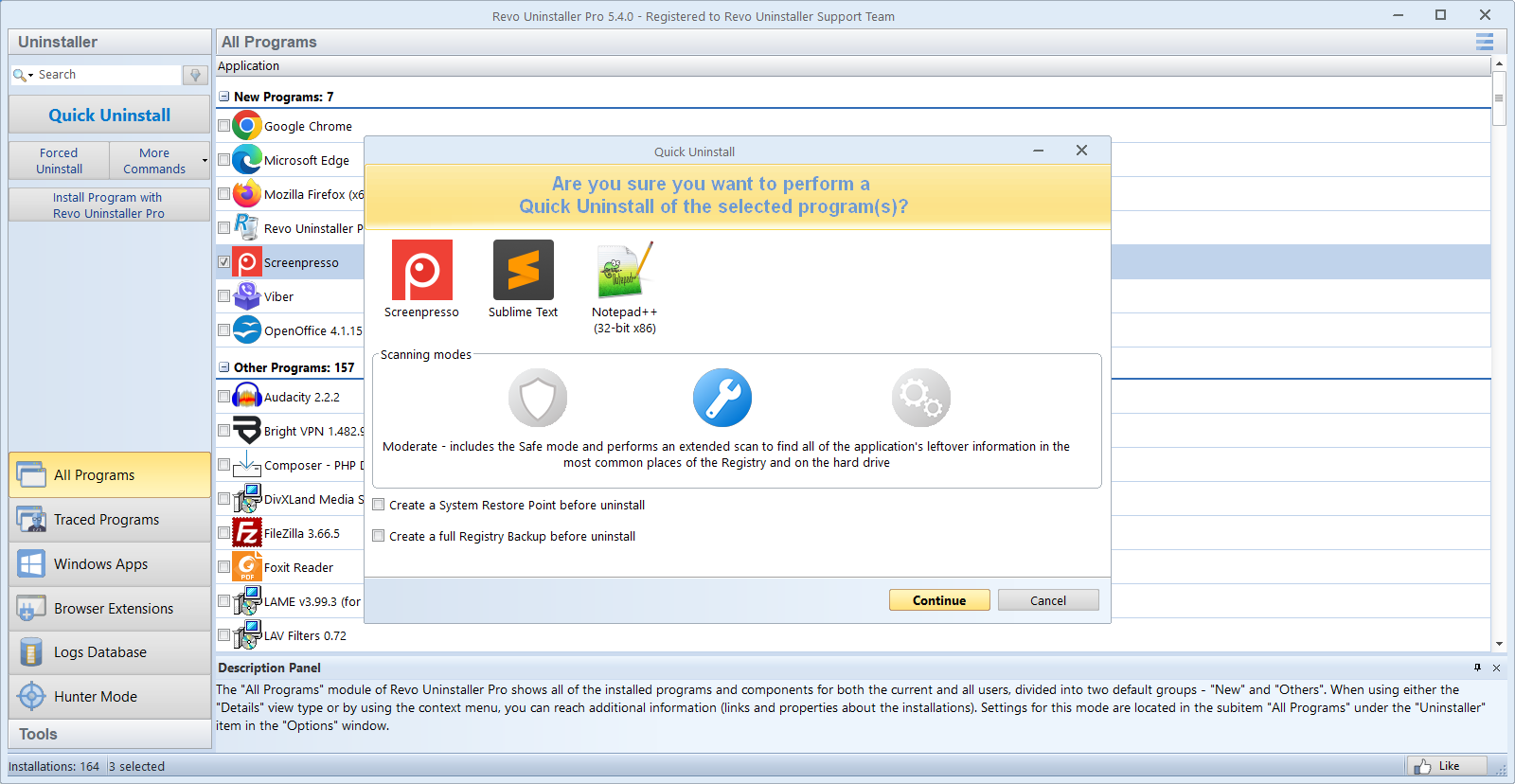
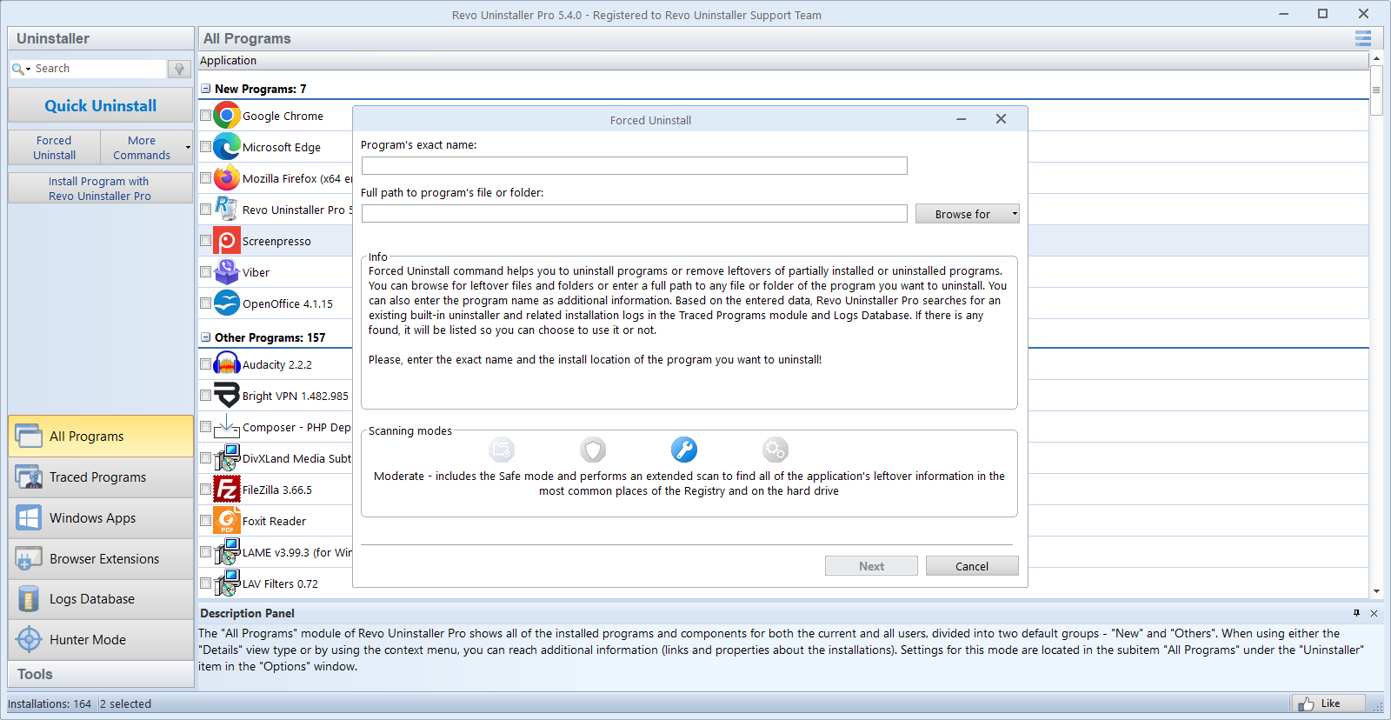
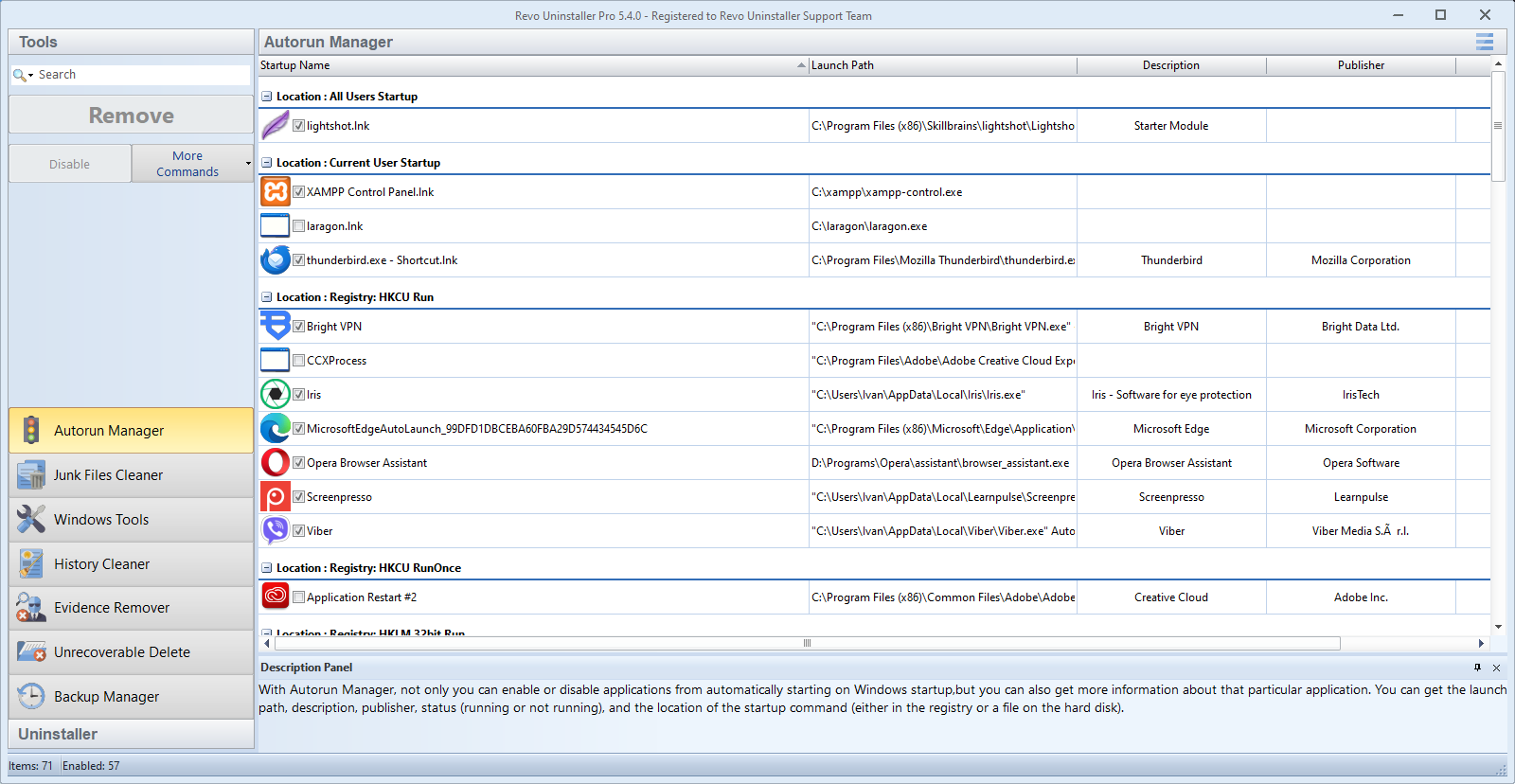
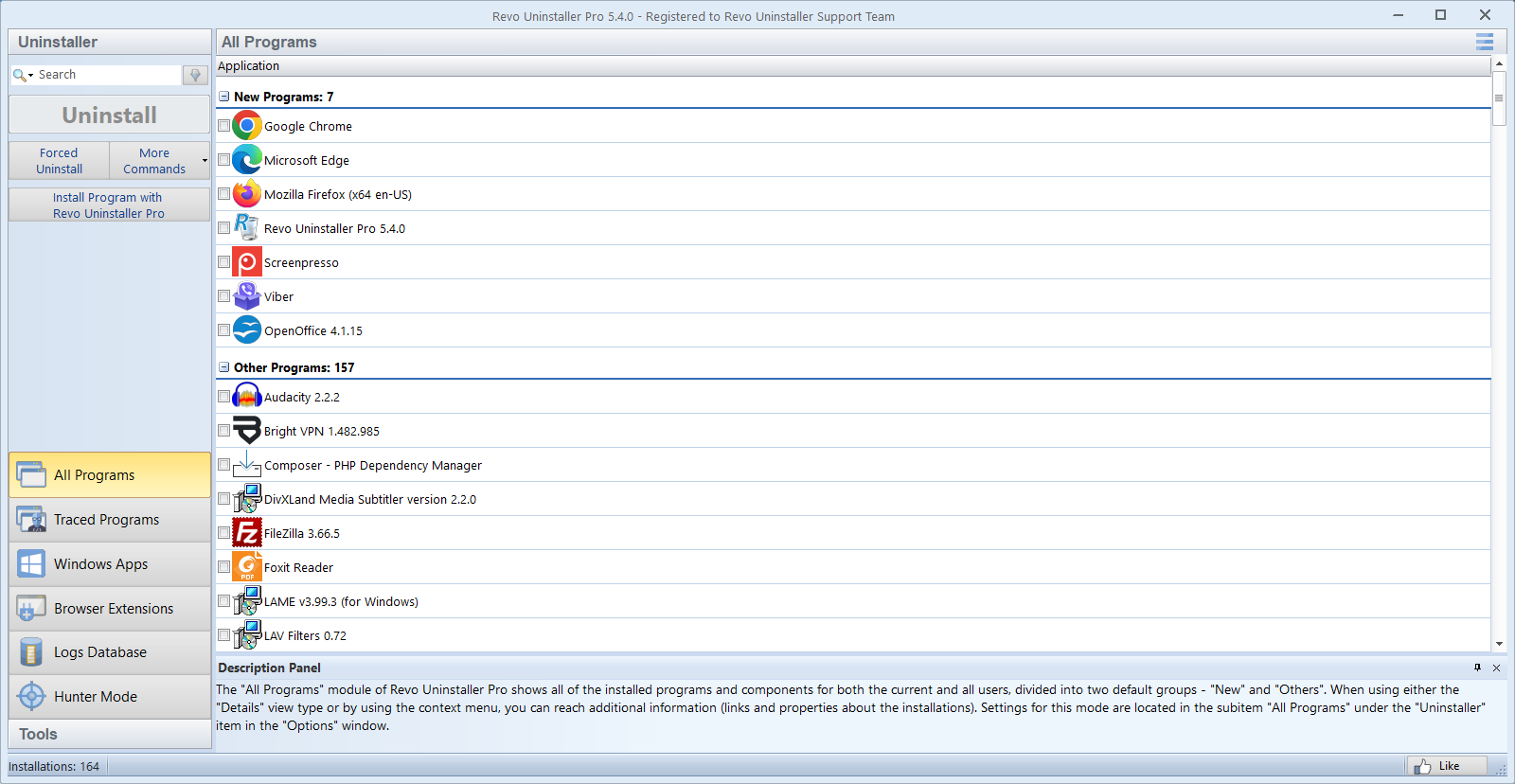
Revo Uninstaller は、より詳細なスキャン、オプションのツール、バッチに適したビューを備えた従来のデスクトップ アンインストール ワークフローをラップします。以下、当サイトの参考画面 images フォルダーに加えて、実際のプログラムを開く前にざっと確認できる機能マップも含まれています。
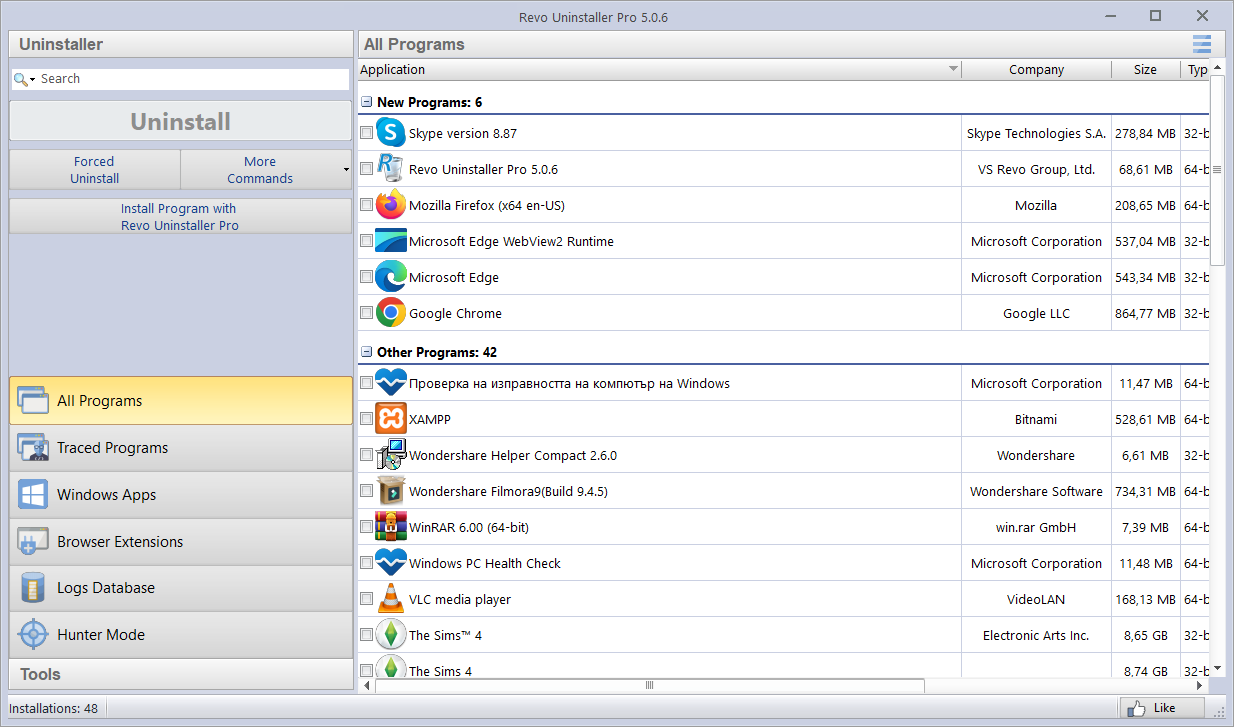

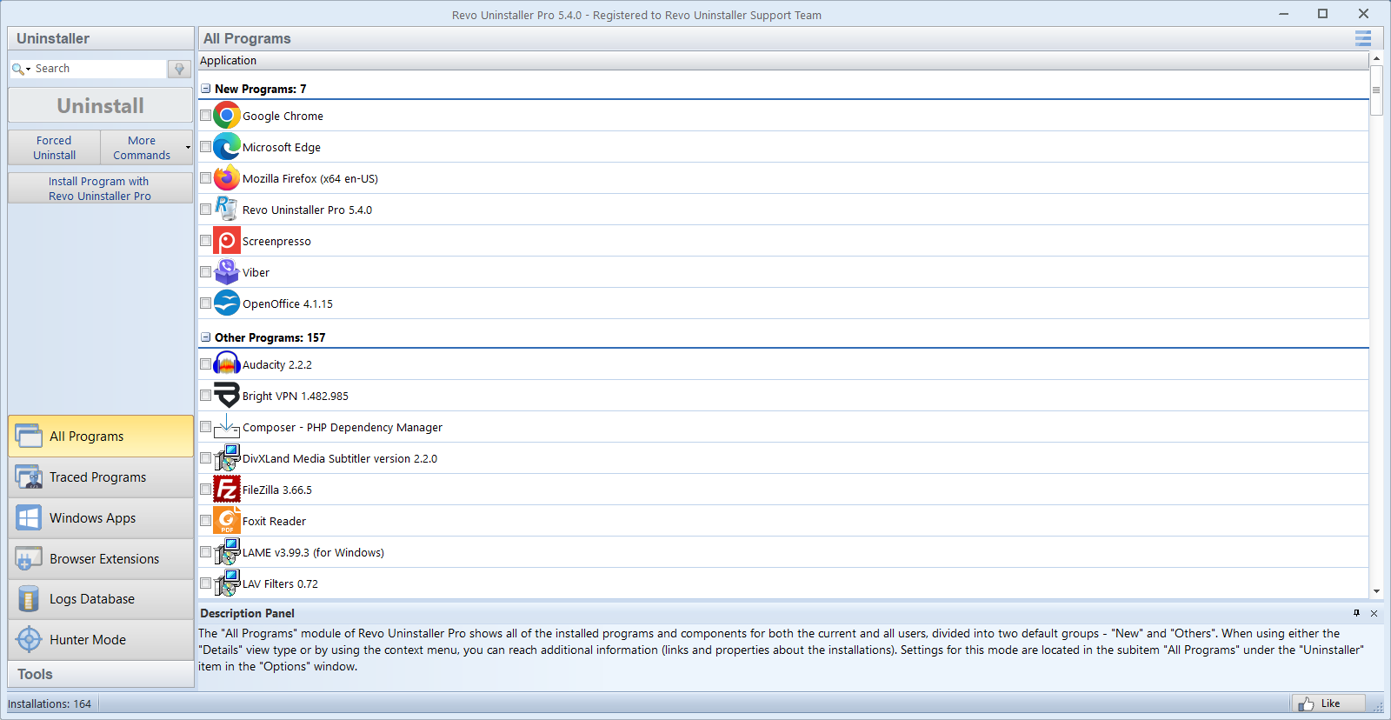
実際の無料版とプロ版
どちらのエディションも、アンインストールしてから残ったものを確認するという同じ基本的なアイデアをターゲットにしています。 Pro では通常、自動化、バッチ フロー、技術者向けのオプションがさらに追加されます。月に数個のアプリしか削除しない場合は、簡単に始めてください。頑固なベンダー インストーラーに遭遇した場合、または定期的に詳細なトレースが必要な場合にアップグレードしてください。
-
ディープ残留スキャン
組み込みのアンインストーラーを使用した後、削除する前にファイル、フォルダー、およびレジストリ エントリを確認してください。
-
ハンターモード
アプリが設定に正しく表示されない場合は、ウィンドウ、ショートカット、またはトレイ アイコンをターゲットにします。
-
ジャンクと痕跡
スペースを再利用したり、PC をリセットしたりするときに、一時ファイルとトレースをオプションでクリーンアップします。
-
あなたが責任を負い続けます
各項目を確認してください。他に必要なものがないことがわかっている場合を除き、共有ランタイムをスキップしてください。
-
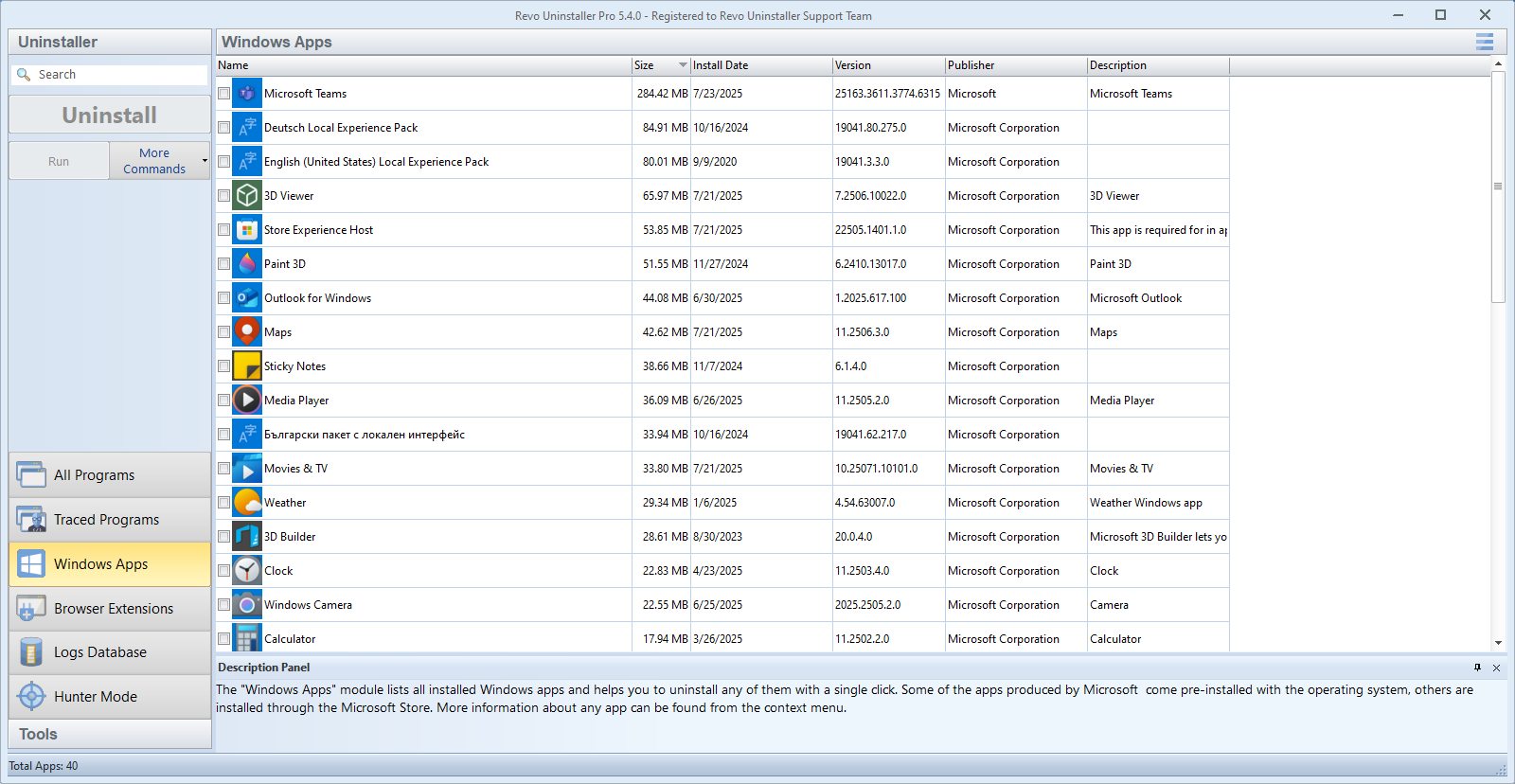
Windows アプリ モジュール
多くの Microsoft Store および UWP スタイルのパッケージを従来の Win32 プログラムとともにリストするため、サポートされている場合は 1 つのワークフローからアンインストールできます。
-
ブラウザ拡張機能
ブラウザーとプロファイルごとに拡張機能を確認し、信頼できなくなったアドオンや必要のなくなったアドオンを削除します。
-
強制&クイックアンインストール
エントリが見つからない場合、または標準のアンインストーラーがなくなった場合は、パスを指定するか、選択したプログラムのクイック アンインストールを使用して、スキャンします。
-
ログとトレース
トレースされたインストールとログは、上級ユーザーが前後の状態を比較するのに役立ちます。毎日のユーザーは、再現可能なクリーンアップが必要になるまでこれを無視できます。
-
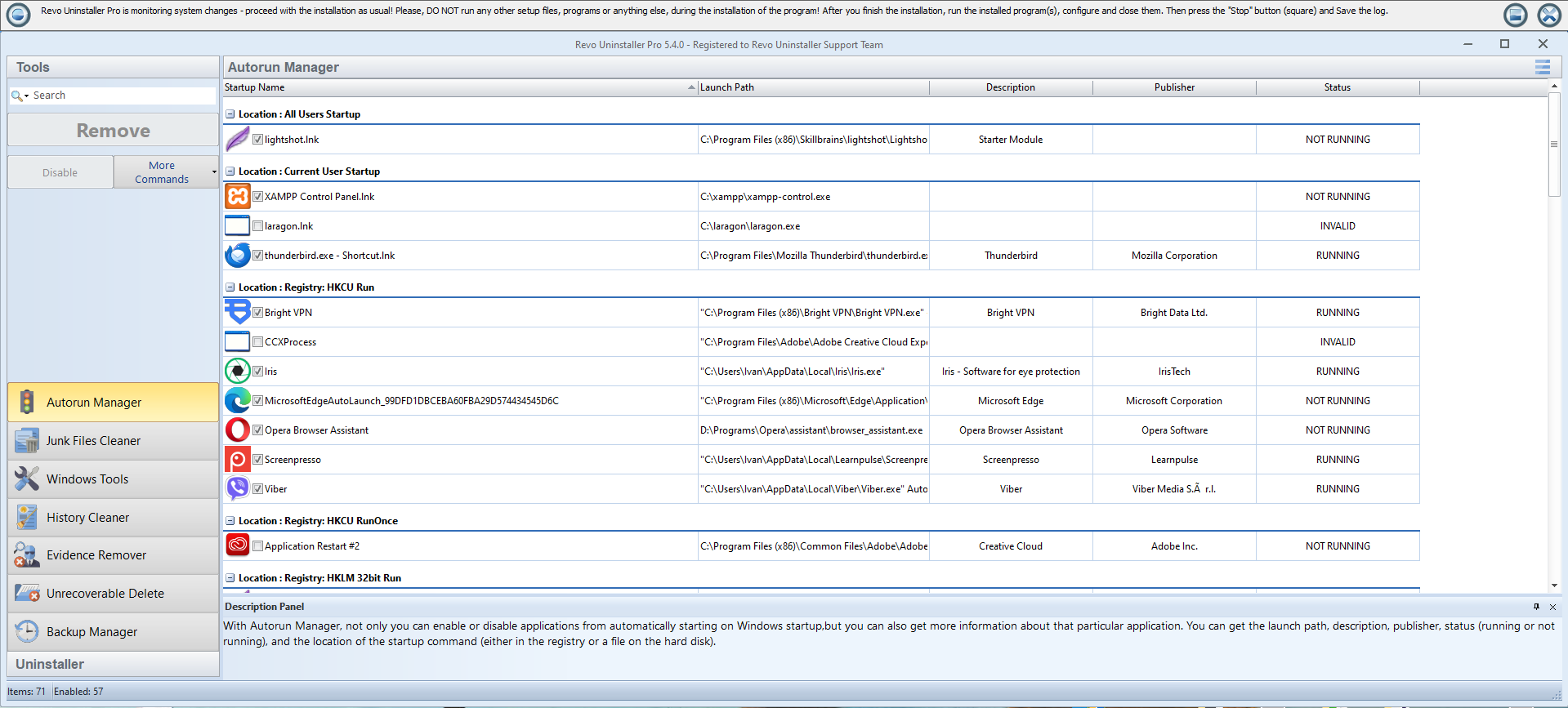
ツールスイート
Autorun Manager、ジャンク クリーナー、Windows ショートカット、バックアップ マネージャー、および関連ユーティリティは、継続的なメンテナンスのためにツールの下にあります。
次のステップ: 一般的な失敗シナリオを読む or ウォークスルーを見る 一度あなたの vd フォルダにクリップがあります。
スキャン モード (一般的なワークフロー)
アンインストール中に、Revo は、残り物をどの程度積極的に探すかについてよく尋ねます。名前はバージョンによって異なりますが、考え方は同じです。不明な場合は控えめに始めてください。
より安全/最小限
レジストリとファイルのヒットが少なくなります。初めてのクリーンアップや、同じベンダーの他のアプリがまだインストールされている場合に適しています。
中(一般的なデフォルト)
広がりとノイズのバランスをとります。チェックを入れる前に各行を読んでください。無関係なプログラムを参照しているものはすべてスキップしてください。
上級・奥深い
ファジーマッチを含む、より多くの候補。復元ポイントを使用して十分な忍耐力を持って使用してください。他の人のためにトラブルシューティングを行う場合は、リストをエクスポートまたはスクリーンショットしてください。
ログデータベース(クイックメンタルモデル)
データベースには、コミュニティまたは厳選されたアンインストール インテリジェンスがバンドルされています。提案は命令ではなくヒントとして扱います。ディスクのレイアウトとバージョンは、読んでいるエントリと異なる場合があります。
ログがプログラムのバージョンと一致すると、クリーンアップが高速化されます。一致しない場合は、通常のスキャンに戻り、ご自身の判断で行ってください。
ツール内のコンパニオンのアイデア
- 自動実行マネージャー: 「メイン」アプリを削除した後も、ログオン時に何が起動するかを確認してください。
- ジャンクファイルクリーナー: 一時的なチャーンのオプションのパス。重いアプリをすでに閉じたときに実行します。
- Windows ツールのショートカット: 記憶せずに組み込みスナップインにジャンプする mmc names.
一括アンインストールのエチケット
一度に多くのプログラムを選択すると、ベンチを改修する時間を節約できますが、リスクも倍増します。認識しており、単一のランタイム スタックを共有していない製品のみをグループ化します。マシンが不安定になったり、ディスク アクティビティが急増したと感じた場合は、バッチ間で一時停止します。
ポータブルかインストール済みか (ベンダーを確認してください)
提供内容はバージョンごとに異なります。ポータブル ZIP が存在するかどうか、アップデートがどのように適用されるか、およびどのモジュールが含まれるかは、完全なセットアップとは異なる場合があります。 Revo を顧客または家族のマシンに展開する前に、必ず現在のダウンロード ページとライセンスをお読みください。